Prvi koraci
Otvorite pozivni link i registrujte se
Ako vam je neko iz kluba poslao pozivni link, on vas vodi pravo na formu za registraciju.
- Tapnite link koji ste dobili. Izgleda ovako: https://app.beliorlovi.org/auth/invite/ABC123
- Na trenutak vidite prazan ekran. To je normalno — nema šta da se tapne.
- Odmah zatim se otvara forma za registraciju. Popunite je i pošaljite — vidite Popunite formu za registraciju.
Na formi nigde ne piše da je poziv prihvaćen. Tako i treba da bude.
Registraciju završite u istoj kartici pregledača u kojoj ste otvorili link. Ako zatvorite karticu ili nastavite u drugom pregledaču, poziv se gubi. Registracija će uspeti, ali bez zabeleženog pozivaoca i bez ijednog upozorenja.
Ako ste na tom telefonu već prijavljeni, pozivni link vas samo vrati na Događaji. Prvo se odjavite, pa ponovo tapnite link.
Registrujte se i bez pozivnog linka
Poziv nije obavezan. Forma za registraciju radi i bez njega.
- U pregledaču otvorite adresu https://app.beliorlovi.org/auth/register
- Na vrhu kartice piše Beli Orlovi, a ispod toga Registracija.
- Popunite polja i pošaljite.
Ekran za prijavu nema link ka registraciji. Do forme se dolazi samo pozivnim linkom ili kucanjem adrese. Obrnuto postoji: na dnu forme za registraciju stoji link Prijava.
Popunite formu za registraciju
Forma ima pet polja. Samo je jedno neobavezno.
- Ime i prezime — obavezno.
- Email — obavezno. Ovom adresom se kasnije prijavljujete.
- Telefon — jedino polje koje smete da ostavite prazno.
- Lozinka — obavezno, najmanje 8 znakova.
- Lozinka (potvrda) — obavezno, mora biti ista kao Lozinka.
- Tapnite Registracija.
Zapamtite tačno kako ste upisali email adresu. Ona vam je jedino korisničko ime u aplikaciji.
Rešite grešku pri registraciji
Aplikacija prvo proveri polja. Poruka se ispisuje ispod polja u kojem je greška, a ekran sam skroluje do prvog takvog polja.
- Prazno obavezno polje — ispod polja piše da je polje obavezno.
- Unesite ispravnu email adresu — adresi nedostaje znak @ ili tačka u domenu.
- Lozinka mora imati najmanje 8 karaktera — dodajte još znakova.
- Lozinke se ne poklapaju — dva polja za lozinku nisu ista.
- Email already registered — crvena traka na vrhu, na engleskom. Nalog sa tom adresom već postoji, idite na prijavu.
Pojedine poruke ostaju na engleskom i kada je aplikacija na srpskom. To nije kvar.
Sačekajte odobrenje admina posle registracije
Kad registracija prođe, cela forma nestaje. Ostaje peščani sat, naslov Registracija i plava poruka Vaša prijava čeka odobrenje admina.
Niste prijavljeni. Nalog postoji, ali još nije aktivan — admin mora ručno da ga odobri. Kad prođe neko vreme, pokušajte da se prijavite. Ako prijava uspe, nalog je odobren.
Dok nalog čeka odobrenje, prijava javlja Vaša prijava čeka odobrenje admina. To znači da je lozinka ispravna. Ne menjajte je i ne registrujte se ponovo — sačekajte odobrenje ili se javite adminu.
Aplikacija vas ne obaveštava kad vas admin odobri. Nema poruke ni na email, ni u aplikaciji.
Razumejte poruke „Link već iskorišćen" i „Nevažeći link"
Ako pozivni link ne prođe, umesto forme dobijate crvenu karticu sa greškom i jednim dugmetom Prijava.
- Link već iskorišćen, pa ispod Ovaj pozivni link je već iskorišćen. Ako ste se registrovali, samo se prijavite. — pozivni linkovi nemaju rok trajanja, važe do prve upotrebe. Ovu poruku najčešće vidi onaj ko je već završio registraciju pa ponovo tapnuo isti link.
- Nevažeći link, pa ispod Ovaj pozivni link nije validan. — link je pogrešno prekopiran ili nepotpun.
Ne morate čekati novi poziv. Registracija radi i bez njega — vidite Registrujte se i bez pozivnog linka.
Prijavite se u aplikaciju
Za prijavu su potrebni samo email adresa i lozinka.
- Dok niste prijavljeni, u donjoj traci na telefonu stoje Događaji, Podešavanja i Prijava. Tapnite Prijava. Na računaru je Prijava na samom dnu leve trake.
- Upišite adresu u polje Email.
- Upišite lozinku u polje Lozinka.
- Tapnite Prijavi se. Dok radi, dugme se vrti i ne prima nove dodire.
Posle uspešne prijave aplikacija vas ostavlja na Događaji. To je početni ekran.
Ako polje ostavite prazno, aplikacija to javi odmah i ništa ne šalje.
Dok ste prijavljeni, ekrani za prijavu i registraciju nisu vam dostupni. Aplikacija vas sa njih vraća na Događaji. Prvo se odjavite.
Dozvolite obaveštenja na telefonu
Čim tapnete Prijavi se, telefon ume da pita da li aplikacija sme da vam šalje obaveštenja. Prihvatite — pita samo jednom.
- Tapnite Prijavi se.
- Pojavi se prozorčić samog telefona ili pregledača. Potvrdite da dozvoljavate obaveštenja.
- Od tada dobijate obaveštenja i kad je aplikacija zatvorena.
Status i dugme Uključi obaveštenja nalaze se u Podešavanjima. Ako pitanje samo zatvorite, možete pokušati ponovo. Ako ste izabrali da ne dozvolite, dozvolu vraćate kroz podešavanja telefona ili pregledača.
Na iPhone-u se prozorčić uopšte ne pojavljuje dok aplikaciju ne dodate na početni ekran. Vidite Dodajte aplikaciju na početni ekran na iPhone-u.
Kad tapnete obaveštenje sa zaključanog ekrana, aplikacija ume da vas ostavi na početnom ekranu umesto na onome o čemu je obaveštenje. Isti red otvoren unutar Obaveštenja vodi na pravo mesto.
Snađite se u donjoj traci i meniju „Više"
Na telefonu se kroz aplikaciju krećete iz trake na dnu ekrana. U njoj su najviše tri stavke i dugme Više, označeno sa tri tačke na desnom kraju.
- Prijavljen član: Događaji, Pijaca, Profil i Više.
- Ograničen član, bez pristupa pijaci i finansijama: Događaji, Profil, Obaveštenja i Više. Pijaca se uopšte ne prikazuje.
- Niste prijavljeni: Događaji, Podešavanja i Prijava, bez dugmeta Više. Pomoć se ne prikazuje — ovaj vodič je samo za prijavljene članove.
Sve što ne stane u donju traku nalazi se pod Više. Tapnite to dugme i otvara se spisak: Obaveštenja, Imenik, Pomoć, Podešavanja i Odjava.
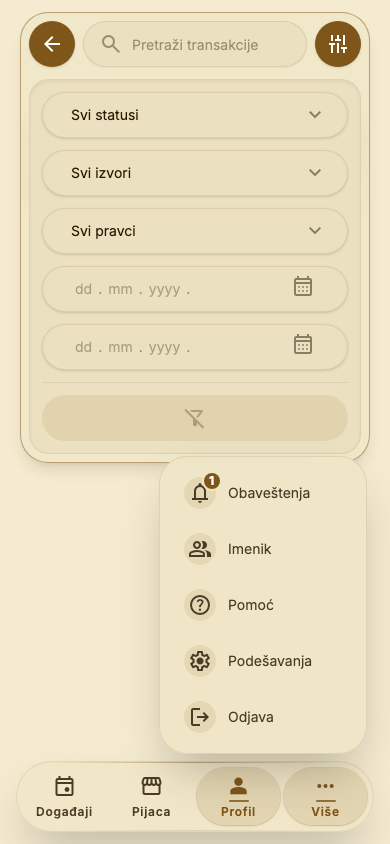
Zlatni brojčić sa brojem nepročitanih obaveštenja stoji na samoj stavci Obaveštenja, a ne na dugmetu Više. Na telefonu zato ne vidite da imate nova obaveštenja dok ne otvorite meni. Preko 99 nepročitanih brojčić piše 99+.
Na računaru nema donje trake. Sve stavke stoje jedna ispod druge u levoj traci.
Ako ne možete da nađete neki ekran, prvo pogledajte pod Više, a zatim pod Filteri na spisku na kojem se nalazite.
Snađite se na ekranu bez naslova
Na telefonu ekrani nemaju naslov ni dugme za nazad. To nije greška u prikazu, tako je napravljeno.
- Za povratak koristite pokret ili dugme za nazad na samom telefonu.
- Na vrhu spiskova stoji traka sa poljem za pretragu i okruglim dugmetom Filteri. Ta traka lebdi preko sadržaja i ostaje na mestu dok skrolujete, pa ume da prekrije vrh prvog reda.
- Kad nešto ne uspe da se učita, iznad spiska se pojavi crvena traka Došlo je do greške.
Na računaru je drugačije: ekrani imaju naslove, a pojedini i dugme Nazad.
Koristite okruglo dugme „Filteri" na svakom spisku
Skoro svaki spisak u aplikaciji — događaji, pijaca, obaveštenja, imenik, transakcije — filtrira se na isti način. Naučite ga jednom.
- Na telefonu, u traci na vrhu ekrana, desno od polja za pretragu, stoji okruglo zlatno dugme sa ikonom klizača. Zove se Filteri.
- Tapnite ga. Ikona se okrene za četvrtinu kruga, a odozgo sleti panel sa kontrolama.
- Izaberite vrednost. Primenjuje se odmah, nema dugmeta za potvrdu.
- Panel se ne zatvara sam. Tapnite isto dugme ponovo da ga sklonite.
Šta je u panelu zavisi od spiska: padajući spiskovi (kategorija, status, izvor, smer), izbor redosleda, polja za datum i dugme za poništavanje. Polje za pretragu je uvek van panela, u traci, i vidi se stalno.
Natpisi iznad kontrola se ne vide, čuju ih samo čitači ekrana. Vi vidite samo trenutnu vrednost u pilulici, na primer Sve, Svi statusi ili Najnovije. Zato u ovom vodiču kontrole prepoznajete po vrednosti koja u njima piše, a ne po natpisu.
Mali brojčić u uglu dugmeta Filteri broji koliko je filtera aktivno, ali ne broji sve:
- Pretraga se nikada i nigde ne broji. Možete imati upisan pojam i nikakav brojčić.
- Na Obaveštenja brojčić piše 1 samo kad kategorija nije Sve. Redosled se ne broji.
- Na Transakcije na telefonu broji pet stvari: Status, Izvor, Smer, Od datuma i Do datuma.
- Na računaru isti spisak broji samo tri, jer su polja za datum van panela.
Na računaru nema okruglog dugmeta. Kontrole stoje u traci, a deo njih je sakriven iza pilule na kojoj piše Filteri.
Filteri se pamte samo dok ste na ekranu. Kad odete i vratite se ili osvežite stranicu, sve se vraća na podrazumevano. Izuzetak su Transakcije: tamo filteri prežive osvežavanje, ali vas dugme za nazad izbaci sa ekrana umesto da poništi filter.
Prazan spisak skoro nikada nije kvar. Prvo proverite pretragu i filtere — vidite Poništite filtere i vratite ceo spisak.
Pretražujte spisak i obrišite pojam
Polje za pretragu je uvek u traci na vrhu spiska, nikada u panelu Filteri. U njemu piše šta pretražuje, na primer Pretraži obaveštenja... ili Pretraži transakcije...
- Tapnite polje i kucajte.
- Spisak se sam sužava dok kucate. Na nekim spiskovima aplikacija sačeka da prestanete da kucate oko pola sekunde, pa tek onda traži.
- Za brisanje tapnite okruglo ✕ uz desnu ivicu polja. Ono se pojavi tek kad nešto upišete.
Šta pretraga zaista gleda razlikuje se od spiska do spiska:
- Na Obaveštenja gleda samo naslov i tekst već učitanih obaveštenja. Ne gleda datum ni vrstu obaveštenja i ne doseže dalje od poslednjih 100.
- Na Transakcije traži engleske reči, onako kako su zapisane. Reč confirmed nešto nađe, a Odobreno ili Članarina ne nalaze ništa. Ne pretražuje ni srpsku rečenicu koju vidite na kartici.
Ako pretraga po srpskoj reči ništa ne nađe, obrišite je pa isto suzite padajućim spiskom u panelu Filteri. To radi pouzdano.
Promenite redosled na spisku
Tamo gde redosled može da se menja, u panelu Filteri stoji pilula sa trenutnom vrednošću. Na računaru je ta pilula u traci.
- Najnovije — najnovije na vrhu. Ovo je podrazumevano svuda.
- Najstarije — najstarije na vrhu.
Redosled se ne broji u brojčiću na dugmetu Filteri.
Dve stvari koje često zbune:
- Na Obaveštenja Najstarije okreće samo učitanih 100 obaveštenja, i to unutar svakog dana. Naslovi dana (Danas, Juče, pa datum) i dalje idu od najnovijeg. Starija obaveštenja se time ne dovlače.
- Na Transakcije izbora redosleda uopšte nema. Spisak je uvek od najnovijeg i to se ne može promeniti.
Suzite spisak po datumu
Na spiskovima koji filtriraju po datumu dobijate dva polja oblika dd/mm/yyyy. Natpisi Od datuma i Do datuma se ne vide, pa su na ekranu dve iste pilule.
- Na telefonu je gornje polje „od", a donje „do". Na računaru je levo „od", a desno „do".
- Tapnite ikonu kalendara u polju i izaberite dan iz mreže meseca, ili upišite dan, mesec i godinu po delovima.
- Spisak se osvežava odmah i vraća na prvu stranu.
Oba izabrana dana ulaze u opseg, i prvi i poslednji.
Ništa vas ne sprečava da „do" postavite pre „od". Dobićete prazan spisak, bez ijedne poruke da je opseg besmislen.
Ako neka kasnovečernja stavka nedostaje u opsegu, proširite opseg za jedan dan. Kasno uveče datum ume da „preskoči" u naredni dan.
Polje za datum nema ✕ ni vrednost „bilo koji datum". Na računaru ga ispraznite tako što stanete na deo polja i pritisnete taster za brisanje. Na telefonu je jedini izlaz dugme Resetuj — vidite Poništite filtere i vratite ceo spisak.
Poništite filtere i vratite ceo spisak
Kad spisak ostane prazan ili čudan, obrišite filtere. Način zavisi od ekrana.
- Otvorite Filteri i potražite crveno okruglo dugme sa precrtanim levkom. Zove se Resetuj. Na telefonu stoji preko cele širine, na dnu panela.
- Tapnite ga. Svi padajući spiskovi, oba datuma i upisana pretraga brišu se odjednom, a spisak se vraća na prvu stranu.
- Panel na telefonu posle toga ostaje otvoren. Zatvorite ga ponovnim tapom na Filteri.
Na spiskovima gde tog dugmeta nema, na primer na Obaveštenja, filtere vraćate ručno: kategoriju na Sve, redosled na Najnovije, a pretragu obrišete sa ✕ u polju.
Dugme Resetuj je sivo i ne reaguje sve dok ne postavite neki padajući spisak ili datum. Sama upisana pretraga ga ne budi, pa deluje pokvareno. A kada proradi, briše i tu pretragu. Ako vam je pojam iz pretrage važan, prvo ga zapišite.
Otvorite Podešavanja
Podešavanja rade i kad niste prijavljeni. Tada tu stoje pomoć, izgled, jezik, instalacija i podaci o verziji.
- Na telefonu tapnite Više u donjoj traci, pa Podešavanja. Dok niste prijavljeni, Podešavanja stoje direktno u donjoj traci.
- Na računaru su Podešavanja pri dnu leve trake.
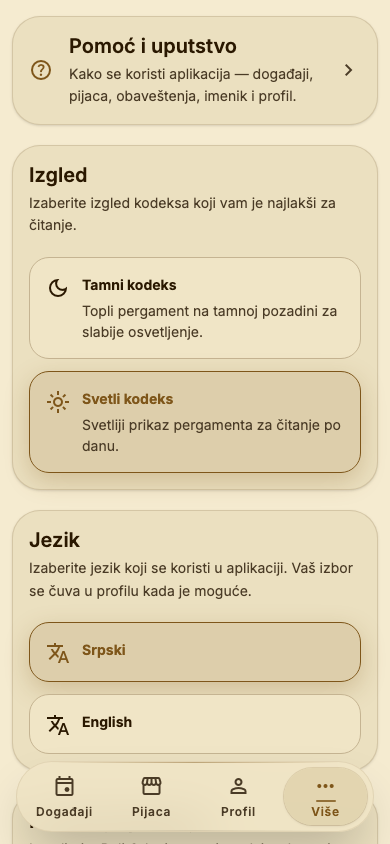
Kartica Pomoć i uputstvo uvek otvara ovaj vodič. Kartica Lozinka pojavljuje se samo kada ste prijavljeni. Ostale kartice menjaju izgled, jezik, instalaciju i verziju aplikacije; nijedna ne menja članstvo, rang ni novac.
Promenite svoju lozinku
Lozinku menjate u Podešavanja, u kartici Lozinka. Nema je na ekranu Izmeni profil — tamo su samo slika, telefon i jezik.
- Otvorite Podešavanja i spustite se do kartice Lozinka.
- U polje Trenutna lozinka upišite lozinku kojom se sada prijavljujete.
- U Nova lozinka i Nova lozinka (potvrda) upišite novu, dva puta istu, najmanje 8 znakova.
- Tapnite Promeni lozinku. Kad prođe, piše Lozinka je promenjena, a polja se prazne.
Poruke kada ne prođe:
- Trenutna lozinka nije ispravna — pogrešna stara lozinka. Nova nije upisana, stara i dalje važi.
- Lozinka mora imati najmanje 8 karaktera — nova je prekratka.
- Lozinke se ne poklapaju — dva polja za novu lozinku nisu ista.
Dugme je sivo dok ne upišete i trenutnu i novu lozinku.
Promena lozinke ne izbacuje vaše druge uređaje. Ako ste prijavljeni na tuđem telefonu, tu i dalje ostajete prijavljeni dok se ne odjavite ili sesija ne istekne. Odjavite se na tom uređaju.
Ako ste lozinku zaboravili, u aplikaciji nema slanja linka na email. Javite se adminu, on vam postavi novu, pa je posle prijave ovde promenite u svoju.
Podesite izgled i jezik
Kartice Izgled i Jezik u Podešavanja menjaju kako aplikacija izgleda i na kom je jeziku. Obe deluju odmah, bez ponovnog učitavanja.
- U kartici Izgled izaberite Tamni kodeks ili Svetli kodeks. Izabrana pločica postane zlatna.
- U kartici Jezik izaberite Srpski ili English.
Izabrani izgled pamti se samo na ovom uređaju i ne prenosi se na druge. Ako nikada ništa niste birali, aplikacija prati svetlu ili tamnu postavku samog telefona.
Jezik se pamti na uređaju i, kad ste prijavljeni, upisuje se u vaš profil, pa vas prati i pri sledećoj prijavi.
Promena jezika iznova iscrtava celu aplikaciju, pa se gube filteri i sve nedovršeno na ekranu. Jezik menjajte pre nego što počnete da radite, ne usred posla.
I na engleskom delovi aplikacije ostaju na srpskom, pojedini natpisi u tabelama nisu prevedeni. Stara obaveštenja zauvek ostaju na jeziku na kom su stigla.
Instalirajte aplikaciju na Android telefon
Aplikacija može da stoji na početnom ekranu i da se otvara u svom prozoru, bez adresne trake.
- Otvorite ovu stranicu u Chrome-u, zatim otvorite Podešavanja i spustite se do kartice Instaliraj aplikaciju.
- Ako vidite pločicu sa strelicom nadole i natpisom Instaliraj, tapnite je i potvrdite prozor koji otvori pregledač.
- Ako dugmeta nema, sačekajte oko pola minuta i koristite stranicu, pa proverite ponovo. Možete i u meniju Chrome-a izabrati Instaliraj aplikaciju ili Dodaj na početni ekran.
- Kada aplikaciju otvorite sa nove ikone, u kartici piše Instalirano.
Ako već piše Instalirano, gotovi ste i ništa više ne treba raditi.
Dodajte aplikaciju na početni ekran na iPhone-u
Na iPhone-u aplikacija ne može sama da otvori prozor za instalaciju. Koristite Safari i sledeće korake:
- Ako se link otvorio u Viberu, WhatsAppu, Instagramu ili drugoj aplikaciji, prvo izaberite Otvori u Safariju.
- U Safariju tapnite …, pa Podeli / Share. Ako već vidite ikonu deljenja, tapnite nju.
- Prevucite spisak nadole i izaberite Dodaj na početni ekran / Add to Home Screen.
- Ako se pojavi Otvori kao veb-aplikaciju / Open as Web App, ostavite uključeno.
- Tapnite Dodaj / Add, pa aplikaciju otvorite sa nove ikone Beli Orlovi.
- Prijavite se još jednom i dozvolite obaveštenja. Nova aplikacija ne preuzima prijavu iz Safari kartice.
Ako ne vidite Dodaj na početni ekran, na dnu spiska izaberite Izmeni radnje / Edit Actions i dodajte tu stavku.
Uspešna instalacija otvara Beli Orlovi bez Safari adresne trake. Za obaveštenja vidite Dozvolite obaveštenja na telefonu.
Pronađite aplikaciju ako je ikona nestala ili ne radi
Telefon ne prijavljuje aplikaciji da li je ikona pomerena ili obrisana. Proverite simptom:
- Ikone nema — potražite „Beli Orlovi“ preko pretrage telefona. Ako je nema, ponovite instalaciju.
- Ikona otvara Safari sa adresnom trakom — obrišite tu ikonu i dodajte je ponovo, uz uključeno Otvori kao veb-aplikaciju.
- Aplikacija traži prijavu — prijavite se ponovo. To ne znači da je aplikacija obrisana.
- Ne stižu obaveštenja — otvorite Podešavanja u aplikaciji i proverite karticu Instaliraj aplikaciju, zatim proverite obaveštenja za Beli Orlovi u podešavanjima telefona.
Proverite verziju i ažurirajte aplikaciju
Poslednja kartica u Podešavanja zove se Aplikacija. Provera kreće sama čim otvorite ekran.
- Instalirana verzija je ono što vam trenutno radi na uređaju.
- Najnovija verzija je poslednje objavljeno izdanje. Dok provera nijednom nije uspela, tu stoji crta.
- Red o stanju piše Provera..., Dostupna je nova verzija, Imate najnoviju verziju, Provera ažuriranja nije uspela ili Još nije provereno. Desno stoje datum i vreme poslednje provere.
- Tapnite Proveri sada da proverite ponovo. Dugme posivi dok radi.
- Zlatno dugme Ažuriraj sada pojavljuje se samo kad nova verzija zaista postoji. Tapnite ga i sačekajte da se aplikacija sama ponovo učita.
Ažuriranje ponovo učitava celu aplikaciju. Sve nedovršeno u drugim karticama pregledača se gubi, a prvo sledeće otvaranje je sporije. Ne pokrećite ga usred popunjavanja neke forme.
Odjavite se sa uređaja
Odjava traži potvrdu i uvek isključuje obaveštenja na tom uređaju.
- Na telefonu tapnite Više u donjoj traci, pa Odjava. Na računaru je Odjava na samom dnu leve trake.
- Otvara se prozor Odjava sa pitanjem Da li ste sigurni da želite da se odjavite?
- Potvrdite crvenim dugmetom ODJAVA ili odustanite sa Otkaži.
Posle odjave taj uređaj prestaje da prima obaveštenja za vaš nalog. To je namerno: na zajedničkom ili instaliranom telefonu prethodni član ne sme da nastavi da dobija tuđa obaveštenja. Obaveštenja se vraćaju pri sledećoj prijavi.
Ako ste se odjavili sa Profil, Transakcije, Imenik ili Pijaca, aplikacija vas odmah vraća na ekran za prijavu. Ako ste bili na Događaji, na stranici nekog događaja ili u Podešavanja, ostajete tu, ti ekrani rade i bez prijave.
Događaji — pronalaženje
Kako da otvorite spisak događaja
Događaji su početni ekran aplikacije i prva stavka u donjoj traci.
- Tapnite Događaji u donjoj traci.
- Spisak se otvara na prikazu Nadolazeći.
- Tapnite bilo koji red da otvorite stranicu tog događaja.
Spisak događaja vidite i kada niste prijavljeni.
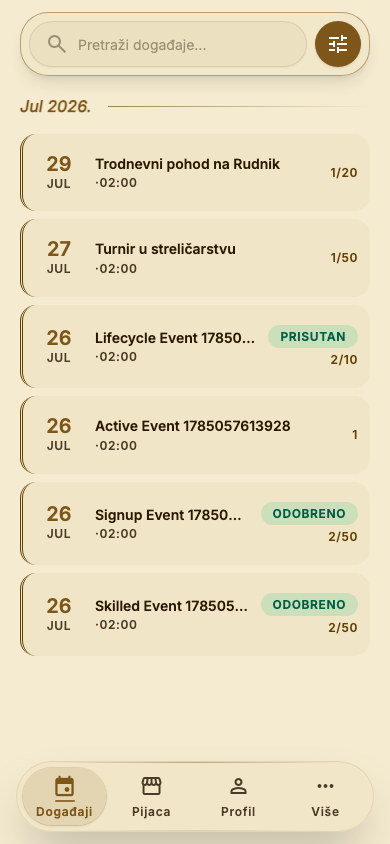
Kako da pročitate jedan red na spisku
Svaki red je jedan događaj.
- Levo: dan u mesecu i skraćeni mesec.
- Naziv događaja.
- Ispod naziva: lokacija i vreme, razdvojeni tačkom.
- Vaš status na tom događaju, ako ga imate (na primer Odobreno, Pozvan ili Na čekanju).
- Desno: broj učesnika, sam ili u obliku broj/kapacitet.
Broj učesnika je broj sa najpopunjenijeg pojedinačnog dana, a ne zbir svih dana.
Sličica naslovne fotografije se na telefonu ne prikazuje. Ima je samo na širem ekranu i samo kod nadolazećih događaja.
Zašto vaš status na spisku piše drugačije nego na stranici događaja
Spisak i stranica događaja isto stanje ponekad nazivaju različito.
- Ako ste sami otkazali učešće, na spisku piše Otkazan — ista reč koja se koristi i za otkazan događaj.
- Na stranici događaja, u tabeli Vaši dani, isto stanje piše Otkazao.
- Na spisku piše Odbijen, a stranica događaja razlikuje Odbio poziv (odbili ste vi) od Odbijen i Uklonjen (odlučio je organizator).
Merodavna je stranica događaja. Otvorite događaj da vidite tačno stanje po danima.
Kako je spisak grupisan po mesecima
Redovi nisu u jednom nizu. Razdvojeni su naslovima meseca.
Iznad svake grupe stoji mesec i godina, na primer jul 2026. Unutar meseca događaji idu redom koji zavisi od izabranog sortiranja.
Meseci se ređaju istim redom kao i događaji. Kada promenite sortiranje, okrene se i redosled meseci.
Šta je velika slika „Istaknuto“
Istaknuto je običan događaj, samo prikazan kao velika slika umesto kao red.
- Prikazuje naslovnu fotografiju sa zatamnjenjem, oznaku statusa i broj mesta.
- Stoji na svom uobičajenom mestu u svom mesecu i ne skače na vrh spiska.
- Otvara se tapom, isto kao i običan red.
Pojavljuje se samo ako je organizator tako označio događaj i ako događaj ima naslovnu fotografiju. Na prikazu Prošli se nikada ne prikazuje.
Kako da prebacite prikaz: Nadolazeći, Moji događaji, Prošli
Spisak ima tri prikaza. Na telefonu su svi u panelu koji otvara okruglo zlatno dugme Filteri na vrhu ekrana.
- Tapnite Filteri. Panel se spusti.
- Unutra su, tim redom: tri prikaza, sortiranje i filter datuma.
- Gore tapnite Nadolazeći, Moji događaji ili Prošli. Panel se sam zatvori.
Prikazi se međusobno isključuju, pa gledate samo jedan.
Polje za pretragu ostaje vidljivo i kada je panel zatvoren, jer nije u panelu.
Panel se zatvara čim nešto izaberete. Za dve izmene zaredom morate dvaput da ga otvorite: prvo podesite datum, pa ga ponovo otvorite za sortiranje.
Šta razdvaja „Nadolazeći“ od „Prošli“
Granica je datum završetka događaja i računa se po danu, ne po satu.
- Nadolazeći i Moji događaji prikazuju događaje koji se završavaju danas ili kasnije.
- Prošli prikazuje događaje koji su se završili pre današnjeg dana.
Događaj koji se završava danas ceo dan stoji među nadolazećim i tek sutra prelazi u Prošli.
Prikaz Prošli je zatamnjen i bez slika.
Šta tačno ulazi u „Moji događaji“
Ovaj prikaz izdvaja događaje na kojima ste aktivno uključeni.
- Događaji koje sami organizujete.
- Događaji na kojima vam je status Odobreno, Na čekanju ili Pozvan.
Ispadaju događaji koje ste otkazali, oni na kojima ste odbijeni ili uklonjeni, kao i oni na kojima vas je organizator već označio kao Prisutan.
Prikaz radi samo nad nadolazećim događajima. Svoje prošle događaje potražite u odeljku Istorija učešća na profilu.
Prikaz Moji događaji postoji samo dok ste prijavljeni. Ako vam sesija istekne, spisak se vraća na Nadolazeći.
Kako da pretražite događaje
Polje za pretragu stoji na vrhu ekrana i ne pomera se dok skrolujete.
- Tapnite polje Pretraži događaje....
- Kucajte pojam. Spisak se sužava dok kucate.
- Da obrišete pojam, tapnite ✕ u polju.
Pretraga radi samo po nazivu i po lokaciji događaja. Ne traži po opisu, po imenu organizatora ni po veštinama.
Ako ništa ne odgovara pojmu, spisak javlja da nema rezultata.
Pretraga se kombinuje sa prikazom i filterom datuma. Svi uslovi važe istovremeno.
Kako da promenite redosled: Najnovije i Najstarije
Sortiranje je u panelu Filteri, ispod tri prikaza.
- Tapnite Filteri.
- Tapnite dugme za sortiranje. Ono pokazuje trenutnu vrednost.
- Izaberite Najnovije ili Najstarije.
Sortira se po datumu početka događaja. Podrazumevano je Najnovije.
Na prikazu Nadolazeći podrazumevano Najnovije stavlja najdalji događaj na vrh, a prvi sledeći na dno spiska. Prebacite na Najstarije da dobijete hronološki red i sledeći događaj na vrhu.
Natpis iznad dugmeta se na telefonu ne vidi. Prepoznaćete ga po tome što piše Najnovije ili Najstarije.
Kako da filtrirate po datumu
Datum je jedini pravi filter na ovom spisku. Nalazi se u panelu Filteri, ispod sortiranja.
- Tapnite Filteri.
- Tapnite dugme sa datumom. Natpis Datum je na telefonu sakriven, ali dugme pokazuje trenutni izbor.
- Izaberite jednu od ponuđenih vrednosti.
Kod gotovih vrednosti meni se odmah zatvara i spisak se osvežava.
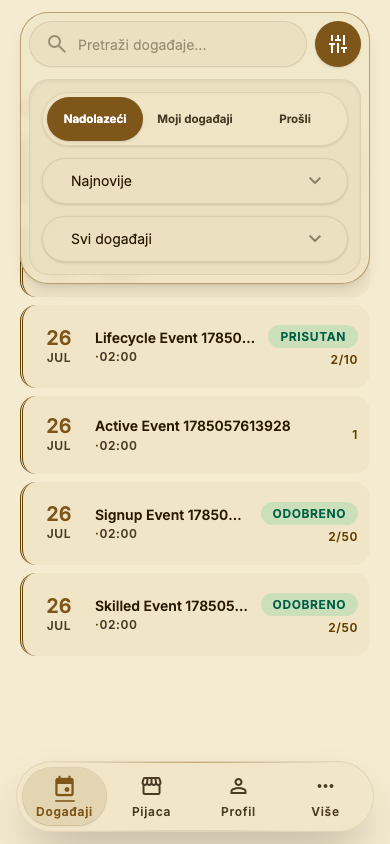
Sve opcije filtera „Datum“
Filter nudi pet gotovih vrednosti i jedan opseg koji sami birate.
- Svi događaji — bez ograničenja datuma. Ovo je podrazumevana vrednost i tada važi samo granica koju postavlja sam prikaz.
- Ova nedelja — tekuća nedelja.
- Ovaj mesec — tekući mesec.
- Naredna 3 meseca — tako piše na prikazima Nadolazeći i Moji događaji.
- Poslednja 3 meseca — ista stavka na prikazu Prošli, gde gleda unazad.
- Prilagođeni opseg — sami birate početni i krajnji datum.
Ova nedelja i Ovaj mesec na prikazu Nadolazeći gotovo uvek daju prazan spisak. Njihov opseg ide od početka nedelje odnosno meseca do danas, pa ostaju samo događaji koji su već počeli a još traju. Za naredne nedelje koristite Naredna 3 meseca ili Prilagođeni opseg.
Kako da izaberete „Prilagođeni opseg“
Opseg traži oba datuma i ne radi ništa dok oba ne izaberete.
- Tapnite Filteri, pa dugme sa datumom.
- Tapnite Prilagođeni opseg. Meni ostaje otvoren i pojavljuju se polja za početni i krajnji datum.
- Upišite datume ili tapnite ikonicu kalendara da otvorite mesečnu mrežu.
- U mreži se između meseci krećete strelicama levo i desno.
- Čim izaberete oba datuma, filter se primeni i meni se zatvori.
Ako zatvorite meni pre nego što izaberete oba datuma, započeti izbor se odbacuje i ništa se ne primenjuje.
Kada je opseg primenjen, dugme umesto naziva prikazuje dva datuma spojena crticom, na primer 3. jul – 19. jul.
Opseg se sabira sa granicom prikaza. Na prikazu Nadolazeći nećete dobiti prošle događaje ni kada opseg počinje u prošlosti. Za prošlost prvo pređite na prikaz Prošli.
Kako da poništite filter datuma
Na ovom spisku nema dugmeta za poništavanje svega. Filter se poništava vraćanjem na podrazumevanu vrednost.
- Tapnite Filteri.
- Tapnite dugme sa datumom.
- Izaberite Svi događaji.
Time se briše i prilagođeni opseg, oba datuma zajedno.
Pretraga se briše zasebno, preko ✕ u polju za pretragu. Sortiranje vraćate izborom vrednosti Najnovije, a prikaz izborom Nadolazeći.
Ako je spisak neočekivano prazan, proverite sva četiri podešavanja: prikaz, pretragu, sortiranje i datum.
Šta broji broj na dugmetu „Filteri“
Mali broj u krugu na dugmetu Filteri broji samo filter datuma.
- Pokazuje 1 kada je izabran bilo koji datum osim Svi događaji.
- Ne broji pojam u pretrazi.
- Ne broji promenjeno sortiranje.
- Ne broji izabrani prikaz.
Zato član koji je ukucao pojam i prebacio sortiranje na Najstarije ne vidi nikakav broj, iako je spisak sužen.
Zašto spisak ponekad ne prikaže sve događaje
Spisak prikazuje najviše 200 događaja odjednom. Nema listanja stranica, nema dugmeta za učitavanje još, nema beskonačnog skrolovanja.
Ako izabrani prikaz i filteri obuhvataju više od 200 događaja, ostatak neće biti prikazan i o tome nema nikakve poruke.
Suzite spisak filterom datuma ili pretragom.
Kako se dugme za nazad ponaša posle promene filtera
Neke izmene telefon pamti kao korak unazad, a neke ne.
- Promena prikaza pravi korak unazad, pa vas dugme za nazad vraća na prethodni prikaz.
- Promena sortiranja takođe pravi korak unazad.
- Kucanje u pretrazi ne pravi korak za svako slovo. Jedan korak nastaje tek kada potvrdite unos.
Zato vas posle nekoliko izmena dugme za nazad vodi kroz te izmene umesto da vas izvede sa spiska.
Šta vidi neko ko nije prijavljen
Spisak događaja je dostupan i bez naloga, ali je znatno kraći.
- Vide se samo događaji koji su istovremeno Aktivan i Otvoreno.
- Prikaz Moji događaji ne postoji.
- Prikaz Prošli izgleda gotovo prazno. Čim organizator označi događaj kao Završen ili Otkazan, on nestaje za posetioca bez naloga.
- Događaji Po pozivu se ne vide.
Prijavljen član dodatno vidi završene i otkazane događaje, događaje na koje je pozvan i one koje sam organizuje.
Ako ste prijavljeni, a spisak na trenutak izgleda kraći nego obično, sačekajte sekund. Vaši događaji se dopunjuju odmah posle prvog prikaza.
Zašto vam spisak javlja grešku iako ste prijavljeni
Za pun spisak nije dovoljno biti prijavljen. Nalog mora biti aktivan i odobren.
Ako nalog još čeka odobrenje ili je suspendovan, pojavljuje se crvena poruka na engleskom: „User is not an active member“.
Javni deo spiska i dalje vidite. Za odobrenje naloga obratite se administratoru kluba.
Zašto se spisak menja sam od sebe
Kada vam stigne obaveštenje, spisak se sam osveži.
Nema vrteške ni poruke, ali redovi mogu da se pomere pod prstom.
Ako ste baš tada krenuli da tapnete red, sačekajte trenutak pa ponovite tap da ne biste otvorili pogrešan događaj.
Događaji — prijava i učešće
Pročitajte stranicu događaja
Sve o jednom događaju stoji na jednoj stranici. Otvorite događaj sa spiska i idite odozgo nadole.
- Slika, naslov i značke stanja na vrhu.
- Organizator — član koji vodi događaj.
- Datum i Lokacija.
- Učesnici — koliko je ljudi na najpopunjenijem danu i koliki je kapacitet.
- Poželjne veštine — veštine koje organizator želi. To je želja, a ne uslov, i ne sprečava vas da se prijavite.
- Javni opis i Opis samo za članove.
- Vaši dani — tabela sa vašim statusom po danu. Pojavljuje se tek kad imate neki status na tom događaju.
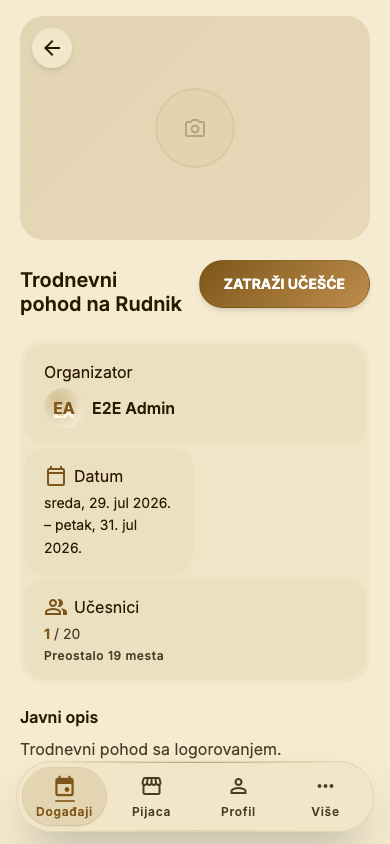
Dok niste prijavljeni na svoj nalog, vidite samo sliku, naslov, Datum, Lokacija i Javni opis. Organizator, kapacitet, veštine, članski opis i sva dugmad pojavljuju se tek posle prijave.
Prepoznajte značke na vrhu događaja
Značke pored naslova govore da li na tom događaju uopšte možete nešto da uradite.
- Aktivan — jedino stanje u kome možete da se prijavite, odgovorite na poziv ili otkažete.
- Otkazan — organizator je otkazao ceo događaj. Sve je zamrznuto.
- Završen — organizator je zatvorio događaj i predao izveštaj. Sve je zamrznuto.
- Po pozivu — srebrna značka. Na takav događaj ne možete sami da se prijavite, samo preko poziva organizatora.
Događaj koji je jednom Otkazan ili Završen ne može da se vrati u Aktivan.
O otkazivanju i završetku događaja ne stiže nikakvo obaveštenje. Primetićete ih samo po tome što su dugmad nestala i što stoji siva značka. Zato proverite stranicu događaja pred polazak.
Proverite ima li slobodnog mesta
Kapacitet se broji po danu, a ne po celom događaju. Kartica Učesnici pokazuje najpopunjeniji dan.
- Broj u kartici je broj ljudi na najpopunjenijem danu, uz kapacitet po danu.
- Ispod stoji koliko je mesta preostalo, opet po tom najpopunjenijem danu.
- Crveno Popunjeno u kartici stoji tek kad nijedan dan nema mesta.
- Otvoreno znači da kapacitet nije ograničen.
Zato višednevni događaj može da izgleda slobodno, a baš dan koji vama treba da bude popunjen. Pravo stanje po danima vidite tek kad otvorite spisak dana — pogledajte Prijavite se na višednevni događaj.
Prijavite se na jednodnevni događaj
Na jednodnevnom događaju prijava je jedan tap.
- Otvorite događaj sa značkom Aktivan.
- Tapnite Zatraži učešće gore desno pored naslova.
- Nema pitanja za potvrdu i nema izbora dana. Stranica se odmah osvežava.
- Ispod opisa se pojavi tabela Vaši dani sa statusom Odobreno.
Na otvorenom događaju Zatraži učešće ne traži ništa — primljeni ste istog trenutka i mesto je zauzeto. Organizator to ne odobrava naknadno. Ako ne možete da dođete, morate sami da otkažete.
Ako je dan u međuvremenu popunjen, dobijate crvenu poruku Event instance is full i ostajete neprijavljeni.
Potvrda o prijavi vam ne stiže — obaveštenje dobija organizator, vi ne. Proverite da u tabeli Vaši dani zaista piše Odobreno.
Prijavite se na višednevni događaj
Na višednevnom događaju birate na koje dane dolazite. Svaki dan se prijavljuje posebno.
- Tapnite Zatraži učešće. Time se još ništa ne prijavljuje, otvara se spisak Izaberite dane.
- Svi dani koji imaju mesta već su označeni kvačicom. Desno od datuma piše broj prijavljenih i kapacitet tog dana.
- Popunjen dan piše crveno Popunjeno, kvačica mu je isključena, a red je izbledeo. Njega ne možete izabrati.
- Skinite kvačicu sa svakog dana na koji ne dolazite.
- Tapnite Potvrdi prijavu.
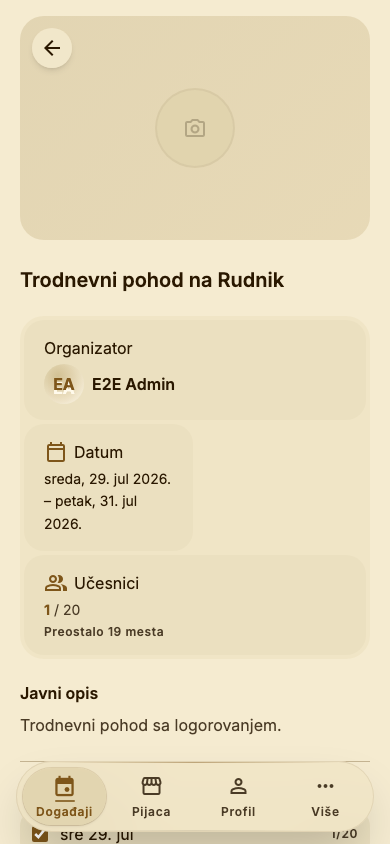
Ako skinete sve kvačice, pojavi se crveni tekst Izaberite bar jedan dan i dugme Potvrdi prijavu prestaje da radi.
Prijava na više dana je sve ili ništa. Ako se makar jedan izabrani dan popuni pre nego što potvrdite, ne upisuje se nijedan dan — dobijate crvenu poruku Event instance is full i ostajete potpuno neprijavljeni. Otvorite spisak ponovo, skinite kvačicu sa popunjenog dana i potvrdite opet.
Kad nema dugmeta za prijavu
Dugme Zatraži učešće ne stoji uvek na stranici. Najčešći razlozi:
- Događaj je Završen ili Otkazan. Tada nestaje i cela tabela Vaši dani.
- Dan je prošao. Prošli dani nemaju nijedno dugme, današnji dan ih još ima.
- Već imate neki status na tom događaju. Tada se sve radi iz tabele Vaši dani.
- Događaj je Po pozivu. Sami ne možete da uđete, a ako se dugme ipak pojavi, tap daje crvenu poruku This event is invite-only.
- Vi ste organizator tog događaja ili administrator.
- Niste prijavljeni na nalog ili nalog još čeka odobrenje administratora. Tada svaka akcija vraća User is not an active member.
Ako ste ranije otkazali učešće, dugme nije nestalo nego se preselilo u red tog dana — vidite Prijavite se ponovo posle otkazivanja.
Prihvatite poziv na jednodnevni događaj
Kad vas organizator pozove, stiže obaveštenje Pozivnica za događaj.
- Tapnite obaveštenje i otvara se stranica događaja.
- Gore desno, umesto Zatraži učešće, stoji Prihvati poziv.
- Tapnite Prihvati poziv. Nema pitanja za potvrdu.
- Vaš status postaje Odobreno.
Broj učesnika se pri tome ne menja: mesto vam je bilo rezervisano već dok je status bio Pozvan, pa se ni sa kim ne trkate.
Poziv na jednodnevni događaj ne može da se odbije, dugmeta za odbijanje nema. Ako ne dolazite, prihvatite pa otkažite učešće. Na događaju Po pozivu pre toga pročitajte Šta znači povlačenje sa događaja Po pozivu.
Prihvatite poziv na višednevni događaj
Na višednevnom pozivu birate koje dane od ponuđenih prihvatate.
- Tapnite Prihvati poziv. Time se samo otvara spisak Izaberite dane.
- U spisku su samo dani na koje ste pozvani, svi već označeni kvačicom.
- Popunjeni dani ovde nisu zaključani, jer je vaše mesto već rezervisano, pa pored datuma stoji samo broj prijavljenih i kapacitet.
- Skinite kvačicu sa dana na koje ne dolazite.
- Tapnite Potvrdi prijavu.
Skidanje kvačice je trajno odbijanje tog dana, a ne odlaganje odluke: taj dan odmah dobija status Odbio poziv, bez ijednog pitanja za potvrdu. Dani sa kvačicom postaju Odobreno.
Sve kvačice ne možete da skinete. Na nuli izabranih dana dugme Potvrdi prijavu ne radi i piše Izaberite bar jedan dan, pa se ceo poziv ovim putem ne može odbiti.
Za dan oko koga niste sigurni ostavite kvačicu. Taj dan kasnije možete da otkažete iz tabele Vaši dani, a otkazani dan se na otvorenom događaju može ponovo uzeti.
Pratite svoje dane u tabeli Vaši dani
Tabela Vaši dani stoji ispod opisa i pokazuje vaš status za svaki dan događaja posebno. Na telefonu je to niz kartica, na računaru tabela sa kolonama Datum i Status.
- Jedan red je jedan dan događaja.
- Desno od statusa stoje samo ona dugmad koja tom statusu odgovaraju: Odobri, Odbij, Otkaži učešće, Povuci zahtev ili zlatno Zatraži učešće.
- Prošli dani nemaju dugmad, samo status.
- Na dnu je siva traka Ukupno, koja postaje zanimljiva posle događaja.
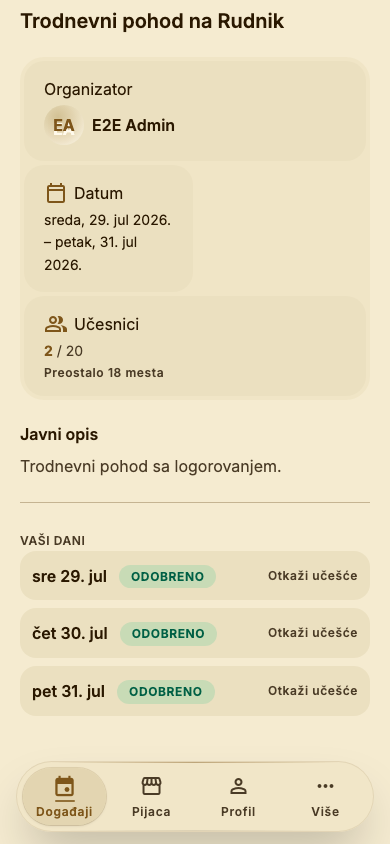
Tabele nema u tri slučaja: dok su svi vaši dani u statusu Pozvan, jer tada postoji samo dugme Prihvati poziv, dok je otvoren spisak Izaberite dane, i kad je događaj Završen ili Otkazan.
Dok akcija traje, sva dugmad u tabeli poblede i ne reaguju. Sačekajte, nije se zaglavilo. Stranica se osvežava sama kad stigne bilo koje obaveštenje, pa dugmad umeju da se pomere pod prstom.
Šta znači status pored svakog dana
Svaki dan ima svoj status. Ovo su svi koje možete videti u tabeli Vaši dani.
- Pozvan — organizator vas je pozvao i čeka odgovor. Mesto vam je rezervisano.
- Odobreno — potvrđeni ste za taj dan.
- Na čekanju — vaš zahtev čeka odluku organizatora.
- U čekaonici — organizator vas je vratio iz ekipe u red čekanja.
- Otkazao — vi ste se povukli sa tog dana.
- Odbio poziv — vi ste odbili poziv za taj dan.
- Odbijen — organizator je odbio vaš zahtev.
- Uklonjen — organizator vas je skinuo sa dana na kom ste već bili.
- Prisutan — organizator je posle događaja potvrdio da ste bili tu.
- Odsutan — organizator je upisao da niste došli.
Na spisku događaja isto stanje ume da bude napisano drugom rečju: vaše otkazano učešće tamo piše Otkazan, isto kao i otkazan događaj. Merodavna je tabela Vaši dani.
Prihvatite ili odbijte pojedinačan dan
Kad vaši dani nisu svi u istom stanju, pozvani dan dobija svoja dva dugmeta u tabeli Vaši dani.
- Nađite red sa statusom Pozvan i obojenom ivicom.
- Tapnite Odobri da uzmete taj dan. Nema pitanja za potvrdu, status odmah postaje Odobreno.
- Ili tapnite Odbij. Otvara se prozor Potvrdi akciju sa pitanjem Odbiti poziv? i dugmadima Otkaži i Odbij.
- Ponovnim tapom na Odbij potvrđujete. Status postaje Odbio poziv.
Dugme Odobri zvuči kao da vi nekoga odobravate, a u stvari samo prihvatate svoj poziv za taj dan.
Ako su svi vaši dani Pozvan, ovih dugmadi nema jer se cela tabela ne prikazuje. Tada idete kroz Prihvatite poziv na višednevni događaj.
Otkažite učešće ili povucite zahtev
Otkazuje se dan po dan, iz tabele Vaši dani. Koje dugme stoji u redu, zavisi od statusa tog dana.
Dan sa statusom Odobreno:
- Tapnite sivo dugme Otkaži učešće desno u tom redu.
- Otvara se prozor Potvrdi akciju sa porukom Otkazati učešće? Mesto možda neće biti dostupno kasnije. i dugmadima Otkaži i crvenim Otkaži učešće.
- Tapnite crveno Otkaži učešće da potvrdite.
Dan sa statusom Na čekanju ili U čekaonici:
- Tapnite Povuci zahtev. Nema prozora za potvrdu, akcija se izvršava na prvi tap.
U oba slučaja taj dan dobija status Otkazao, a ostali vaši dani ostaju netaknuti. Mesto se oslobađa istog trenutka i može ga uzeti neko drugi. Organizator dobija obaveštenje da ste otkazali.
U redu se zatim pojavi zlatno dugme Zatraži učešće, ali ono nije garantovan povratak — vidite Prijavite se ponovo posle otkazivanja.
Sve ovo radi samo dok je događaj Aktivan i dok dan nije prošao. Današnji dan se još može otkazati.
Pazite gde stavljate prst: Otkaži učešće i Odbij traže potvrdu, a Povuci zahtev ne traži. Do statusa Na čekanju i U čekaonici retko dolazite sami, obično znače da vas je organizator vratio iz ekipe u red čekanja.
Prijavite se ponovo posle otkazivanja
Otkazan dan možete pokušati da vratite, ako ga niko nije uzeo u međuvremenu.
- Nađite red sa statusom Otkazao ili Odbio poziv.
- Tapnite zlatno dugme Zatraži učešće. Nema pitanja za potvrdu.
- Na otvorenom događaju status se odmah vraća na Odobreno.
Kad ne radi:
- Dan se u međuvremenu popunio — dobijate Event instance is full, a red ostaje otkazan.
- Status je Odbijen ili Uklonjen — dugmeta nema, a i da se pojavi, javlja Organizer has declined your participation. Jedini put nazad je preko organizatora.
- Događaj je Po pozivu — dugme se ipak prikaže, ali tap daje This event is invite-only. Potreban je nov poziv organizatora.
- Dan je prošao ili događaj više nije Aktivan — dugmeta nema.
Ponovna prijava ne šalje organizatoru nikakvo obaveštenje. Ako mu je važno da zna da ste se vratili, javite mu se.
Šta znači povlačenje sa događaja Po pozivu
Događaj sa značkom Po pozivu vidite samo dok imate bar jedan dan u statusu Pozvan, Odobreno ili Prisutan.
- Čim odbijete ili otkažete poslednji takav dan, događaj nestaje sa spiska.
- Stari link na taj događaj tada javlja Događaj nije pronađen.
- Sami se ne možete vratiti, organizator mora ponovo da vas pozove.
Zato na takvom događaju ne otkazujte poslednji dan dok se ne dogovorite sa organizatorom.
Saznajte ko još dolazi
Spisak učesnika u aplikaciji vide samo organizator i administrator. Vi vidite samo broj.
- U kartici Učesnici stoji broj prijavljenih na najpopunjenijem danu, bez imena.
- Jedino ime do koga se sa ove stranice dolazi je Organizator: tapnite ga i otvara se njegov profil. Ako ime nije poznato, umesto njega stoji sivi krug sa upitnikom, koji se ne otvara.
- Poruke među članovima ne postoje. Ako morate da znate ko dolazi, pitajte organizatora.
Kao običan član nikada nećete videti dugme Kreiraj događaj, olovku za izmenu događaja, dugme Izveštaj ni tablu sa učesnicima. To nije greška ni kvar.
Pogledajte rezultat posle događaja
Kad organizator popuni izveštaj, a događaj je još Aktivan, rezultat vidite u tabeli Vaši dani.
- Prošli dani nose značku Prisutan ili Odsutan.
- Ispod dana sa Prisutan stoji Iznos: i Komentar:, ali samo ako je organizator nešto upisao.
- Dan sa Odsutan nikada nema iznos.
- Siva traka Ukupno na dnu pokazuje na koliko ste dana bili prisutni i koliki je iznos.
Ukupno je iznos za ceo događaj, a ne zbir po danima. Organizator upisuje jedan iznos za ceo događaj, pa i posle trodnevnog događaja dobijate taj jedan iznos.
Iznos je ceo broj u kome je 1 zlatnik jednak 10 srebrnjaka, pa 25 znači 2 zlatnika i 5 srebrnjaka.
Tuđi iznosi i komentari vam se ne prikazuju, svako vidi samo svoje.
Sačekajte da zlatnici stignu na stanje
Iznos u izveštaju je predlog organizatora, a ne uplata.
- Organizator upisuje iznos u izveštaj. Na vaše stanje još ništa nije prebačeno.
- Organizator označi događaj kao Završen. Tek tada nastaje transakcija koja čeka rizničara.
- Rizničar potvrđuje transakciju i zlatnici ulaze u vaše Stanje.
Dok rizničar ne potvrdi, transakcija se ne vidi ni u spisku transakcija. Ako zlatnici kasne, obratite se rizničaru, a ne organizatoru.
Čim događaj postane Završen, cela tabela Vaši dani nestaje sa stranice, zajedno sa iznosom i komentarom. Te podatke posle toga tražite na svom profilu, u Istorija učešća i Transakcije.
Ako ste ograničeni član (Orlić, Simpatizer, Počasni član), prisustvo vam se uredno beleži i iznos se prikaže, ali isplata ne stiže na stanje.
Koja obaveštenja stižu o vašem učešću
O učešću na događaju stiže mali broj obaveštenja. Svako od njih otvara stranicu tog događaja.
- Pozivnica za događaj — organizator vas je pozvao.
- Učešće odobreno — organizator je odobrio vaše učešće.
- Zahtev odbijen — organizator je odbio ili uklonio vaš zahtev.
- Ponovo ste pozvani — organizator vas je ponovo pozvao na dane sa kojih ste ispali.
- Termin otkazan — organizator je skratio događaj, pa je vaše učešće tog dana otkazano.
Obaveštenje ne stiže kad se vi sami prijavite, kad je događaj otkazan i kad je događaj završen. Ako organizator produži događaj, novi dani dobijaju vaš dosadašnji status automatski, takođe bez obaveštenja.
Šta znače crvene poruke o grešci
Greške stižu u crvenoj traci, uglavnom na engleskom. Evo šta znače na događajima.
- Event instance is full — taj dan je popunjen.
- Already signed up for this instance — na taj dan ste već prijavljeni.
- This event is invite-only — događaj je Po pozivu, potreban je poziv organizatora.
- Organizer has declined your participation — organizator vas je odbio ili uklonio.
- You have a pending invitation for this day — za taj dan već imate poziv, odgovorite na njega.
- Event is not active — događaj više nije Aktivan.
- User is not an active member — vaš nalog nije aktivan ili još čeka odobrenje administratora.
- Izveštaj je zaključan — događaj je završen. — događaj je zatvoren, ispravke idu preko rizničara.
- Došlo je do greške — opšta poruka. Osvežite stranicu i pokušajte ponovo.
Posle svake crvene poruke proverite tabelu Vaši dani pre nego što pokušate ponovo. Ona uvek pokazuje pravo stanje.
Pijaca
Kako da otvorite Pijacu i pregledate oglase
Pijaca je klupska prodavnica u kojoj članovi jedni drugima prodaju opremu za zlatnike.
- U navigaciji tapnite Pijaca.
- Na vrhu ekrana stoji traka za pretragu sa okruglim dugmetom Filteri.
- Ispod nje je traka Izdvojeno, sa oglasima koje je administrator istakao. Prevlačite je prstom levo i desno.
- Zatim ide mreža oglasa, najviše 24 kartice odjednom.
- Na dnu tapnite Učitaj još za sledeća 24 oglasa.
Traka Izdvojeno se vidi samo dok je pretraga prazna i dok ništa niste filtrirali. Ti oglasi se tada ne ponavljaju u mreži ispod.
Ako u navigaciji nemate Pijaca, vaša kategorija članstva nema pristup pijaci. Poruke o tome nema, stavka jednostavno ne postoji.
Spisak se sam osvežava kad god vam stigne obaveštenje. Mreža se tada vrati na prva 24 oglasa, pa ponovo tapnite Učitaj još.
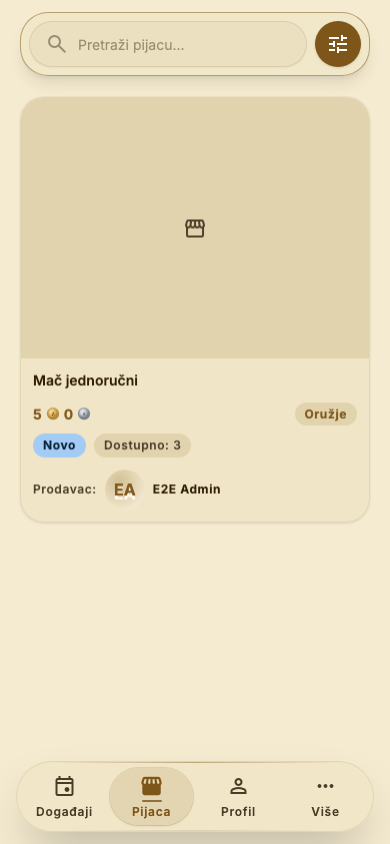
Šta piše na kartici oglasa
Svaka kartica u mreži nosi isti skup podataka.
- Fotografija oglasa.
- Naziv oglasa.
- Cena, uvek kao par zlatnici i srebrnjaci sa ikonicama novčića. Obe polovine se uvek ispisuju, pa cena nula izgleda kao nula zlatnika i nula srebrnjaka.
- Oznaka kategorije.
- Oznaka Novo ili Polovno.
- Dostupno: pa broj preostalih komada, ili Rasprodato kad nema više nijednog.
- Prodavac: pa ime člana koji prodaje.
- Značka Istaknuto u gornjem levom uglu, samo na istaknutim oglasima.
Početak opisa vidi se samo na tabletu i računaru. Na telefonu ga nema, opis pročitajte na stranici oglasa.
Kako da pročitate stranicu oglasa
Tapnite bilo koju karticu da otvorite ceo oglas.
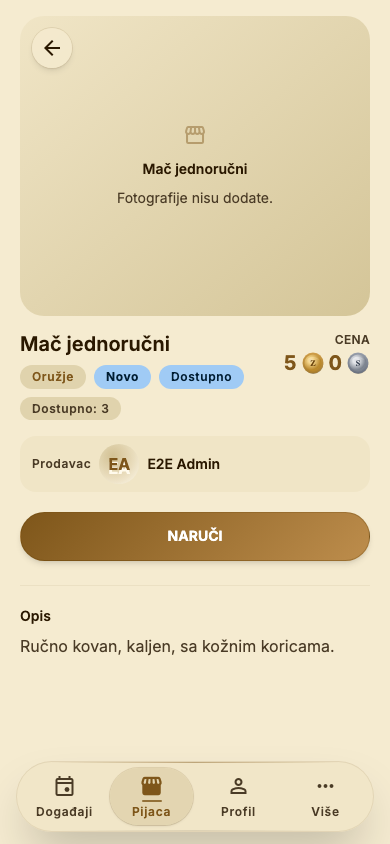
- Na vrhu je jedna velika fotografija na zamućenoj pozadini, sa oznakom Klik za uvećanje u donjem desnom uglu.
- Ako oglas ima više fotografija, ispod stoji red sličica. Tapnite sličicu da promenite glavnu fotografiju. Prevlačenje po velikoj slici ne radi.
- Tapnite veliku fotografiju da se otvori preko celog ekrana. Tu prevlačite kroz ostale slike, širite prstima da zumirate, a zatvarate krstićem.
- Ispod naziva su oznake: kategorija, Novo ili Polovno, status oglasa i, samo dok je status Dostupno, oznaka Dostupno: sa brojem komada.
- Sledi cena, pa red sa prodavcem i opis.
- Na dnu je traka Preporučeno sa najviše šest drugih oglasa.
- Za povratak tapnite okruglu strelicu u gornjem levom uglu fotografije.
Statusi oglasa su Dostupno, Čeka odobrenje, Rasprodato i Uklonjeno.
Ako oglas nema nijednu fotografiju, umesto galerije stoji ikonica i rečenica Fotografije nisu dodate.
Traka Preporučeno nije prilagođena vama. Nudi oglase iz iste kategorije, istog prodavca ili slične cene, pa ume da ponudi i nešto sasvim nepovezano. Prodavcu ume da ponudi i njegove sopstvene oglase.
Kako da vidite ko prodaje
Do prodavca se stiže sa dva mesta, i izgleda različito.
- U mreži oglasa tapnite ime ili sličicu pored natpisa Prodavac:. Otvara se mala kartica sa fotografijom, brojem člana, imenom, rangom, kategorijom članstva i veštinama.
- Na dnu te kartice tapnite Otvori profil da otvorite ceo profil člana.
- Na stranici oglasa red sa prodavcem je običan link. Tapnete ime i odmah ste na njegovom profilu, bez male kartice.
To je jedini put sa Pijace do profila drugog člana. Poruke među članovima ne postoje, pa se sa prodavcem dogovarate van aplikacije.
Kako da naručite nešto sa Pijace
Kupovina ide u dva koraka: dugme na oglasu, pa potvrda u prozoru.
- Otvorite stranicu oglasa.
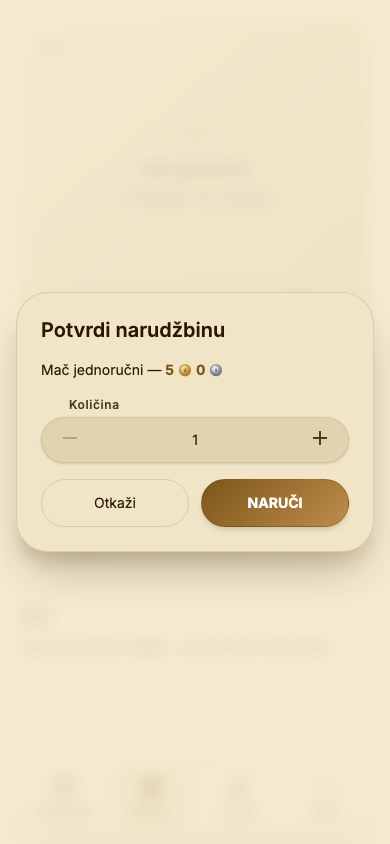
- Tapnite široko dugme Naruči.
- Otvara se prozor Potvrdi narudžbinu, sa nazivom oglasa i ukupnim iznosom.
- Podesite Količina dugmićima minus i plus. Najmanje je jedan komad, a plus staje na broju dostupnih komada. Iznos se menja odmah.
- Tapnite Naruči da potvrdite ili Otkaži da odustanete.
- Pojavljuje se zelena poruka Narudžbina poslata i stižete na Moje porudžbine.
Zlatnici odlaze sa vašeg stanja u istom trenutku i prelaze na račun kluba. Tamo čekaju dok rizničar ne isplati prodavca. Broj dostupnih komada se odmah smanjuje, a kad padne na nulu oglas postaje Rasprodato.
Kupovina se ne može opozvati. Nema otkazivanja porudžbine ni povraćaja novca. Povraćaj postoji jedino ako rizničar odbije isplatu prodavcu. Uz to, o porudžbini niko ne dobija obaveštenje, ni vi ni prodavac. Javite se prodavcu sami, inače ne zna da ste kupili.
Zašto ponekad nema dugmeta „Naruči"
Dugme Naruči se ne zatamnjuje, jednostavno ga nema, i ništa ne objašnjava zašto. Nedostaje u ovim slučajevima.
- Oglas ima status Rasprodato, nema više nijednog komada.
- Oglas ima status Čeka odobrenje, administrator ga još nije odobrio.
- Oglas ima status Uklonjeno, prodavac ga je skinuo, a vi ste došli preko starog linka.
- Oglas je vaš sopstveni.
Jedini trag su oznake pored naziva. Pazite: oznaka Dostupno: sa brojem komada prikazuje se samo dok je oglas aktivan, pa na rasprodatom ili neodobrenom oglasu nema nikakvog broja.
Aplikacija vas ne upozorava unapred da nemate dovoljno zlatnika. Prozor vas mirno pusti da tapnete Naruči, a greška stigne kao crvena poruka na engleskom. Evo šta znače.
- Insufficient balance. — nemate dovoljno zlatnika na stanju.
- Not enough quantity available. — neko je u međuvremenu kupio poslednje komade. Osvežite stranicu.
- Cannot buy your own listing. — pokušavate da kupite sopstveni oglas.
- Listing is not active. — oglas više nije na prodaju.
- amount must equal unit price times quantity. — administrator je promenio proviziju dok je vaša stranica bila otvorena. Osvežite stranicu i naručite ponovo.
Kako da vidite i filtrirate svoje porudžbine
Sve vaše kupovine i sve prodaje stoje na jednom spisku.
- Na telefonu tapnite okruglo dugme Filteri desno od pretrage, pa u panelu izaberite Moje porudžbine.
- Na računaru kliknite Moje porudžbine u traci kartica u zaglavlju.
Posle svake kupovine aplikacija vas i sama dovede na ovaj spisak.
Svaki red ima ikonicu, oznaku Kao kupac ili Kao prodavac, naziv oglasa, ime druge strane, iznos i status Čeka isporuku ili Isporučeno. Na vašim kupovinama iznos nosi natpis Krajnja cena (koliko kupac plaća).
Redovi Kao kupac su linkovi i vode na oglas. Redovi Kao prodavac nisu linkovi.
Kao kupac nemate čime da potvrdite prijem niti da otkažete porudžbinu. Isporuku potvrđuje samo prodavac, pa red ume da stoji na Čeka isporuku i pošto ste robu odavno dobili.
Ovaj ekran ima svoja tri filtera, potpuno odvojena od filtera na pijaci.
- Polje Pretraži narudžbine... traži po nazivu oglasa i po imenu kupca ili prodavca. Briše se krstićem u polju.
- Padajući meni bez natpisa, sa vrednostima Sve narudžbine (podrazumevano), Kao kupac i Kao prodavac. Postoji samo ako imate ulogu prodavca; bez nje su sve vaše porudžbine ionako kupovine.
- Meni Sortiraj sa samo dve vrednosti: Najnovije (podrazumevano) i Najstarije. Sortiranja po ceni ovde nema.
Dugmeta za poništavanje filtera ovde nema. Vraćate ih ručno: obrišite pretragu i izaberite Sve narudžbine. Brojčić na dugmetu Filteri ovde broji samo meni uloge, pretraga i sortiranje se ne broje.
Kad iz reda Kao kupac otvorite oglas, strelica za nazad vas vraća na Svi oglasi, a ne na spisak porudžbina.
Prvih nekoliko sekundi spisak ume da prikaže gole brojeve umesto naziva oglasa i reč Nepoznato umesto imena. Dok to traje, pretraga ništa ne pronalazi. Sačekajte da redovi dobiju nazive, pa tek onda kucajte.
Šta vam treba da biste prodavali
Za prodaju je potrebna posebna uloga prodavca, koju dodeljuje administrator.
Bez te uloge u aplikaciji ne postoje: dugme Dodaj oglas, okruglo dugme sa plusom u donjem desnom uglu, kartica Moji oglasi, ni padajući filter uloge na spisku porudžbina. Kupovina radi i bez nje.
Ako ipak otvorite stranicu za novi oglas, na tren se prikaže poruka Potrebna je uloga prodavca za kreiranje oglasa. Zatraži od admina da ti dodeli. i vraća vas na Pijacu.
Ulogu tražite od administratora. Rizničar je zadužen za novac, a ne za uloge.
Kako da postavite oglas
Formu otvarate sa Pijace ili sa spiska porudžbina.
- Na telefonu tapnite okruglo dugme sa plusom u donjem desnom uglu. Na računaru kliknite Dodaj oglas u zaglavlju.
- Popunite Naziv. Obavezan je. Ako ostane prazan, ispod polja piše Obavezno polje i forma vas vraća na njega.
- Po želji popunite Opis.
- Podesite cenu preko polja Zlatnici i Srebrnjaci, pogledajte kako se određuje cena.
- Podesite Količina, najmanje jedan komad.
- Izaberite Kategorija.
- Izaberite Stanje: Novo ili Polovno. Unapred stoji Polovno.
- Dodajte fotografije pod Slike (do 5). Tapnite polje ili prevucite datoteke. Primaju se JPEG, PNG i WebP.
- Tapnite Objavi oglas. Dobijate poruku Oglas kreiran i stižete na stranicu novog oglasa.
Polje Kategorija nema praznu opciju i unapred je izabrana prva kategorija. Ako je preskočite, oglas ide pod tu prvu kategoriju.
Birač fotografija zamenjuje, a ne dodaje. Ako drugi put izaberete datoteke, prve nestaju. Zato izaberite sve slike odjednom. Ograničenje je pet fotografija, a višak se ćutke odbacuje.
Kako se određuje cena i koliko uzima klub
Cena koju vi unosite nije cena koju kupac plaća.
- Vi unosite Tvoja cena (koliko dobijaš), iznos koji dobijate po jednom komadu.
- Unosi se kroz dva brojača jedan pored drugog: Zlatnici i Srebrnjaci. Srebrnjaci idu najviše do 9, jer deset srebrnjaka čini jedan zlatnik.
- Ispod polja stoji napomena Administrator pregleda oglas i određuje proviziju. Ovo je cena koju dobijate po komadu.
- Administrator pri odobravanju dodaje proviziju kluba. Tako nastaje Krajnja cena (koliko kupac plaća), jedini iznos koji kupac vidi.
Kad je oglas odobren, na njegovoj stranici samo vi vidite sivi okvir sa oba iznosa i procentom marže kluba. Okvir postoji samo ako provizije zaista ima.
Krajnja cena se zamrzava u trenutku odobrenja. Kasnije promene provizije je više ne pomeraju.
Besplatan oglas nije moguć. Ako su i zlatnici i srebrnjaci na nuli, forma odbija oglas porukom Cena mora biti 0 ili više. Poruka je zbunjujuća, ali znači da cena mora biti veća od nule.
Šta znači „Čeka odobrenje"
Nijedan nov oglas ne ide odmah na pijacu.
- Oglas se čuva sa statusom Čeka odobrenje i cenom nula.
- Kupci ga ne vide, ni u mreži oglasa ni u pretrazi.
- Vi ga vidite samo pod karticom Moji oglasi, sa oznakom Čeka odobrenje.
- Na njegovoj stranici stoji žuta traka Čeka odobrenje administratora — kupci još ne vide ovaj oglas.
- Dok cena stoji na nuli, kartica prikazuje nula zlatnika i nula srebrnjaka. To nije greška.
Kad administrator odobri oglas, dobijate obaveštenje Oglas odobren koje vodi pravo na oglas. Status prelazi u Dostupno i oglas se pojavljuje na pijaci.
To obaveštenje stiže samo jednom u životu oglasa. Ako oglas kasnije izmenite pa ga administrator ponovo odobri, drugo obaveštenje neće stići. Proverite sami pod Moji oglasi.
Kako da izmenite svoj oglas
Izmena se otvara sa same stranice oglasa.
- Otvorite svoj oglas.
- Tapnite okruglu ikonicu olovke u gornjem desnom uglu fotografije.
- Forma je ista kao pri kreiranju. Postojeće fotografije imaju krstić za brisanje, a novih možete dodati onoliko koliko je ostalo do pet.
- Tapnite Sačuvaj izmene. Dobijate poruku Oglas izmenjen i vraćate se na stranicu oglasa.
- Dugme Otkaži vas samo vraća nazad, bez čuvanja.
Svako čuvanje izmene skida odobren oglas sa pijace. Oglas se vraća na Čeka odobrenje, cena mu pada na nulu i niko ga ne vidi dok ga administrator ponovo ne odobri i ponovo ne unese proviziju. To se dešava i kad ništa niste stvarno promenili. Administrator pritom ne dobija nikakvo obaveštenje, pa oglas ume dugo da stoji neviđen. Ne otvarajte izmenu „samo da pogledate".
Rasprodat oglas ne možete ni izmeniti ni dopuniti. Kad status postane Rasprodato, ikonica olovke nestaje, a stranica za izmenu vas vraća nazad. Količinu može da poveća samo administrator i time oglas ponovo postaje aktivan.
Kako da uklonite svoj oglas
Uklanjanje je na dnu stranice za izmenu.
- Otvorite svoj oglas i tapnite ikonicu olovke.
- Skrolujte do dna i tapnite Ukloni oglas.
- Otvara se prozor Ukloni oglas sa pitanjem Ukloniti ovaj oglas? Više neće biti vidljiv na pijaci.
- Tapnite crveno dugme Ukloni oglas. Dobijate poruku Oglas uklonjen i vraćate se na Pijacu.
Oglas nestaje i sa pijace i sa vaše kartice Moji oglasi. U aplikaciji nema načina da ga vratite.
Već napravljene porudžbine ostaju i dalje se vide pod Moje porudžbine. Stranica uklonjenog oglasa se i dalje otvara ako neko ima direktan link, ali nosi oznaku Uklonjeno i nema dugme Naruči.
Kako da označite isporuku i kada stiže novac
Isporuku potvrđuje isključivo prodavac.
- Otvorite Moje porudžbine.
- Pronađite red sa oznakom Kao prodavac i statusom Čeka isporuku.
- Tapnite Označi kao isporučeno.
- Spisak se osvežava i umesto dugmeta stoji oznaka Isporučeno sa kvačicom.
Istu radnju imate i na stranici svog oglasa, u okviru koji vidi samo prodavac. Odatle dobijate potvrdu Isporuka potvrđena. Sa spiska porudžbina potvrde nema, spisak se samo tiho ponovo učita.
Označavanje isporuke ne pomera nijedan zlatnik i nikoga ne obaveštava. To je samo evidencija.
Novac ide ovako: kupčevi zlatnici odmah odlaze klubu, a vaša isplata čeka u Riznici. Tek kada je rizničar odobri, vaše stanje raste. Isplata je Tvoja cena (koliko dobijaš) pomnožena brojem komada.
Na vašem redu Kao prodavac iznos je ispisan pod natpisom Tvoja cena (koliko dobijaš), ali je to zapravo ceo iznos koji je kupac platio, zajedno sa provizijom kluba. Vi dobijate manje. Merodavne su Transakcije na vašem profilu.
Ako rizničar odbije isplatu, kupcu se vraća ceo iznos, vi ne dobijate ništa, a zaliha na oglasu se ne vraća. Vaše stanje se ne osvežava samo od sebe dok stojite na Pijaci, osvežite stranicu.
Gde su filteri na telefonu
Na telefonu su svi filteri sakriveni iza jednog dugmeta.
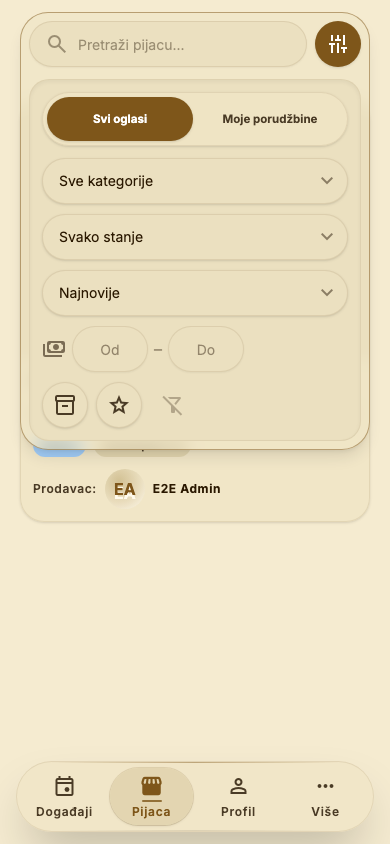
- Tapnite okruglo dugme Filteri desno od trake za pretragu.
- Otvara se panel u kojem su, tim redom: kartice Svi oglasi i Moje porudžbine (i Moji oglasi ako ste prodavac), zatim Kategorija, Stanje, Sortiraj, Cena (zlatnici), dva okrugla prekidača i Poništi filtere.
- Ponovnim tapom na Filteri panel se zatvara.
Na tabletu i računaru ovog dugmeta nema, sve kontrole stoje raširene u traci i uvek su vidljive.
Brojčić na dugmetu broji samo pet stvari: Sortiraj različit od Najnovije, postavljeno Stanje, bilo koje popunjeno polje cene, uključen prekidač Na stanju i uključen prekidač Izdvojeno. Pretraga i Kategorija se ne broje, pa brojčić ume da stoji na nuli iako je spisak ozbiljno sužen.
Panel se sam zatvara kad promenite Kategorija, Stanje ili Sortiraj, ili kad izaberete karticu. Ne zatvara se dok kucate pretragu ni kad dodirujete prekidače.
Kako da pretražite pijacu
Polje Pretraži pijacu... uvek stoji u traci na vrhu i nikada se ne skriva u panel.
- Traži po nazivu i po opisu oglasa. Ne razlikuje velika i mala slova i hvata delove reči.
- Radi na svim karticama, pa sužava i Moji oglasi.
- Kombinuje se sa svim ostalim filterima, rezultat mora da zadovolji sve odjednom.
- Brišete je okruglim krstićem u samom polju.
Dugme Poništi filtere ne briše pretragu. Ako je spisak neobjašnjivo kratak, prvo pogledajte da li je nešto ostalo u polju za pretragu.
Spisak se osvežava na svako otkucano slovo, pa treperi, vraća se na vrh i gubi sve što ste dodali preko Učitaj još. Otkucajte reč do kraja pa sačekajte.
Kartice: „Svi oglasi", „Moje porudžbine", „Moji oglasi"
Pijaca ima tri kartice. Na telefonu su unutar panela Filteri, na računaru u traci u zaglavlju.
- Svi oglasi — podrazumevana kartica, katalog svih odobrenih oglasa.
- Moje porudžbine — vaše kupovine i prodaje. Postoji za svakog člana, i za onog ko nikada ništa nije prodavao.
- Moji oglasi — samo ako imate ulogu prodavca. Prikazuje vaše oglase u svakom stanju osim uklonjenih: Čeka odobrenje, Dostupno i Rasprodato.
Prelazak između Svi oglasi i Moji oglasi ne briše ništa, pretraga, kategorija, stanje, sortiranje, cena i oba prekidača i dalje rade. Moje porudžbine je poseban ekran sa svojim filterima.
Da se vratite na katalog, izaberite Svi oglasi.
Ako na telefonu nikada ne tapnete Filteri, nikada nećete naći Moje porudžbine. To je najčešći razlog zašto član ne može da nađe svoje kupovine.
Filteri „Kategorija" i „Stanje"
Dva padajuća menija sužavaju spisak po vrsti i po očuvanosti predmeta.
Meni Kategorija vidi se samo na kartici Svi oglasi. Ponuđene vrednosti su:
- Sve kategorije — podrazumevano, ništa ne sužava
- Lukar
- Oružje
- Oklop
- Ostalo
Spisak kategorija održava administrator, pa vremenom može da poraste. Kad izaberete bilo koju kategoriju, nestaje i traka Izdvojeno.
Meni Stanje vidi se na svim karticama. Vrednosti su Svako stanje (podrazumevano), Novo i Polovno. Poništava se izborom Svako stanje ili dugmetom Poništi filtere.
Izabrana kategorija nastavlja da filtrira i kad pređete na Moji oglasi, iako tamo tog menija nema. Ako vam sopstveni oglasi neobjašnjivo nedostaju, vratite se na Svi oglasi i izaberite Sve kategorije.
Filter „Sortiraj"
Meni Sortiraj menja redosled, ali ne izbacuje nijedan oglas. Vidi se na svim karticama.
- Najnovije — podrazumevano, najskoriji oglasi na vrhu
- Najstarije
- Cena: najniža
- Cena: najviša
Svaka vrednost osim Najnovije dodaje jedinicu na brojčić dugmeta Filteri, iako sortiranje ništa ne skriva.
Na kartici Moji oglasi sortiranje po ceni nema smisla, jer oglasi koji čekaju odobrenje imaju cenu nula, pa završavaju na početku ili na kraju spiska.
Sortiranje je jedini filter koji ne skriva traku Izdvojeno. Poništava se dugmetom Poništi filtere ili ručnim izborom Najnovije.
Filter „Cena (zlatnici)"
Filter Cena (zlatnici) čine dva mala polja za broj jedno pored drugog, sa ikonicom novčića i crticom između. Levo je Od, desno Do. Vide se samo na kartici Svi oglasi.
- Oba polja su podrazumevano prazna.
- Unosi se ceo broj i ne može negativan.
- Možete popuniti samo jedno polje, donja i gornja granica rade i odvojeno.
- Oba polja zajedno se broje kao jedan filter na brojčiću dugmeta Filteri.
- Prazne ih ručno brisanje sadržaja ili dugme Poništi filtere.
Broj se unosi u zlatnicima, ne u srebrnjacima. Od 3 znači tri zlatnika, odnosno trideset srebrnjaka. Zato se ne može filtrirati na granicu od pola zlatnika.
Nula se ponaša kao prazno polje, upisana nula ništa ne menja.
Na kartici Moji oglasi raspon cene nema efekta, jer neodobreni oglasi ionako stoje na nuli.
Dva okrugla prekidača: „Na stanju" i „Izdvojeno"
Pored polja za cenu stoje dva okrugla dugmeta bez ijedne reči na sebi. Prvo ima ikonicu kutije i zove se Na stanju, drugo ima zvezdicu i zove se Izdvojeno. Vide se samo na kartici Svi oglasi.
- Oba su podrazumevano isključena. Kad ih uključite, postaju puna, u zlatnoj boji.
- Na stanju ostavlja samo oglase kod kojih ima bar jedan komad. Na kartici Svi oglasi jedva nešto menja, jer rasprodati oglasi ionako ispadaju.
- Izdvojeno ostavlja samo oglase koje je administrator istakao.
- Svaki uključen prekidač dodaje jedinicu na brojčić dugmeta Filteri.
- Dodir na prekidač ne zatvara panel Filteri, za razliku od padajućih menija.
- Gase se ponovnim dodirom ili dugmetom Poništi filtere.
Kad uključite Izdvojeno, traka Izdvojeno na vrhu nestaje. Nije greška, izdvojeni oglasi su tada cela mreža ispod.
Oba prekidača rade i na kartici Moji oglasi, gde ih ne vidite. Uključen Izdvojeno ume da vam sakrije skoro sve sopstvene oglase. Ako se to desi, vratite se na Svi oglasi i ugasite ih tamo.
Šta „Poništi filtere" briše, a šta ne
Poništi filtere je okruglo dugme sa precrtanim levkom, skroz desno u redu filtera. Postoji samo na kartici Svi oglasi i radi samo kad je brojčić na Filteri veći od nule. Inače je bledo i ne reaguje.
Vraća na podrazumevano:
- Sortiraj na Najnovije
- Stanje na Svako stanje
- oba polja u Cena (zlatnici) prazna
- prekidač Na stanju gasi
- prekidač Izdvojeno gasi
Ne dira tekst u polju Pretraži pijacu... ni izabranu Kategorija.
Baš zato ume da bude bledo tačno onda kad vam najviše treba: ako ste postavili samo pretragu i kategoriju, brojčić stoji na nuli i dugme ne reaguje. Za potpuno čišćenje obrišite pretragu krstićem u polju i izaberite Sve kategorije.
Filteri se ne pamte pri osvežavanju stranice. Ostaje samo izabrana kartica, a pretraga, kategorija, stanje, sortiranje, cena i oba prekidača nestaju. Osvežavanje stranice ili otvaranje podeljenog linka uvek daje čist, nefiltriran spisak.
Kad ništa ne prolazi kroz filtere, spisak prikazuje Nema oglasa i rečenicu Pokušajte da prilagodite pretragu ili filtere. To je normalno prazno stanje. Crvena traka Došlo je do greške je nešto sasvim drugo, tada osvežite stranicu.
Obaveštenja
Gde se nalaze Obaveštenja
Sva obaveštenja stoje na jednom ekranu. Pojedinačno obaveštenje nema svoju stranicu.
- Tapnite Više u donjoj traci.
- Izaberite Obaveštenja.
Ako ste ograničen član i u donjoj traci nemate Pijaca, Obaveštenja stoje direktno u toj traci, bez ulaska u Više. Na tabletu i računaru zvonce je u levoj traci.
Dok se spisak učitava, vrti se samo indikator. Ako učitavanje ne uspe, iznad spiska iskoči crvena traka Došlo je do greške — osvežite stranicu.
Učitava se poslednjih 100 obaveštenja. Starija postoje, ali se iz aplikacije ne mogu dohvatiti — vidite Šta na ovom ekranu ne postoji.
Šta znači broj na zvoncetu
Broj uz zvonce je broj nepročitanih obaveštenja.
- Pojavljuje se samo kada imate bar jedno nepročitano.
- Najviše što ume da ispiše je 99+.
- Pada za jedan čim neko obaveštenje postane pročitano.
Na telefonu, ako niste ograničen član, taj broj stoji uz stavku Obaveštenja unutar menija Više. Dok ne otvorite taj meni, ne vidite da imate nepročitanih.
Broj i spisak umeju kratko da se ne slažu. Osvežite stranicu i uskladiće se.
Kako se čita jedan red
Svaki red ima okrugli pečat u boji, naslov, tekst i vreme. Ceo red je jedno dugme.
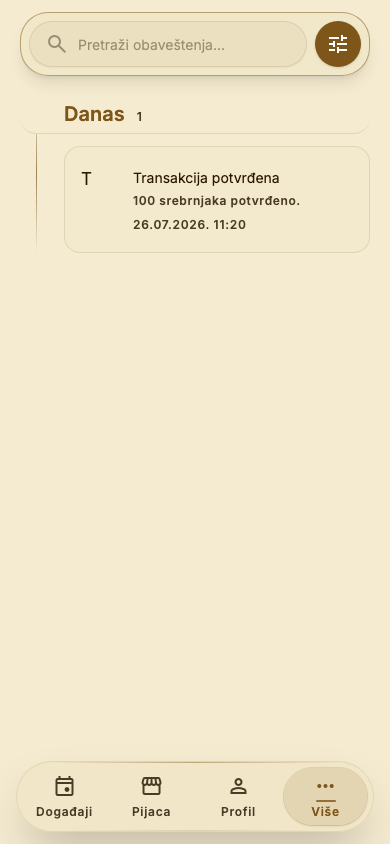
Boja i slovo na pečatu govore odakle obaveštenje dolazi:
- Crveni pečat sa slovom T — novac, to jest transakcije i članarina.
- Plavi pečat sa slovom E — događaji.
- Zeleni pečat sa slovom M — Pijaca.
- Zlatna zvezdica — za pominjanja, ali takva obaveštenja aplikacija ne šalje.
- Crveni pečat sa prvim slovom naslova — sve ostalo.
Nepročitan red je u punom kontrastu. Pročitan red je zatamnjen i naslov mu posivi. Druge oznake na redu nema.
Pečat je samo ukras. Na njega ne može da se tapne i po njemu se ne filtrira — za to služi filter kategorije.
Zašto su obaveštenja grupisana po danima
Spisak je podeljen na dane. Naslov dana ostaje zalepljen za vrh ekrana dok skrolujete.
- Danas — obaveštenja od danas.
- Juče — obaveštenja od juče.
- Stariji dani — kratak datum, na primer 14. jul.
Uz svaki naslov stoji broj obaveštenja tog dana. Dani idu uvek od najnovijeg ka najstarijem, bez obzira na to kako ste podesili sortiranje.
Obaveštenje stiglo odmah posle ponoći ume da se nađe pod Juče, iako vreme u samom redu pokazuje današnji dan. Merodavno je vreme u redu.
Datum u naslovu dana prati jezik telefona, a vreme u redu jezik aplikacije. Zato datum ume da ostane na jednom jeziku kada aplikaciju prebacite na drugi.
Kako obaveštenje postaje pročitano
Postoje samo dva načina i oba se dešavaju sama.
- Tapnete red — postaje pročitan odmah i aplikacija vas vodi na ono o čemu je reč.
- Red samo prođe kroz ekran — posle dve sekunde postaje pročitan, čak i ako ste u međuvremenu proskrolovali dalje.
Broj na zvoncetu odmah pada. Nema dugmeta za označavanje pojedinačnog reda, niti načina da red vratite u nepročitano.
Ako brzo proletite kroz spisak, sve što je prošlo kroz ekran biće pročitano. Nema filtera za nepročitano da ih posle pronađete, a učitava se samo poslednjih 100 obaveštenja. Kada ugledate obaveštenje koje vam je važno, otvorite ga odmah.
Označi sve kao pročitano — i zašto ga na telefonu nema
Dugme Označi sve kao pročitano postoji samo na tabletu i računaru, u zaglavlju pored naslova Obaveštenja.
- Otvorite Obaveštenja na tabletu ili računaru.
- Pritisnite Označi sve kao pročitano.
Nema pitanja za potvrdu. Svi redovi posive, brojač na zvoncetu pada na nulu i to važi za sva vaša obaveštenja, ne samo za onih 100 sa spiska.
Na telefonu tog zaglavlja nema — vidite samo traku sa pretragom i spisak. Tamo brojač čistite jedino tako što svaki nepročitan red prođe kroz ekran, kao u temi Kako obaveštenje postaje pročitano.
Ako među učitanim redovima nema nijednog nepročitanog, pritisak ne uradi ništa i ne javi ništa. Brojač na zvoncetu tada ume da ostane veći od nule, zbog starijih obaveštenja koja se ne učitavaju.
Kuda vas koje obaveštenje vodi
Tapnite bilo gde na redu. Aplikacija otvara ekran na koji se obaveštenje odnosi.
- Obaveštenja o događaju otvaraju stranicu tog događaja i, kada je moguće, pomeraju spisak na vaš red i uokvire ga.
- Termin otkazan otvara događaj, ali bez isticanja reda.
- Transakcija potvrđena i Transakcija odbijena otvaraju vaše transakcije i ističu tu stavku.
- Članarina naplaćena otvara transakcije bez isticanja, jer jedno obaveštenje ume da pokrije više meseci odjednom.
- Oglas odobren otvara taj oglas na Pijaci.
Kod višednevnog događaja stiže jedno obaveštenje za sve dane, a vodi vas samo na prvi dan iz te grupe. Ostale dane potražite u tabeli svojih dana na stranici događaja.
Ako obaveštenje nema na šta da vodi, ostajete tačno gde ste bili — jedina promena je da je red posiveo. To nije greška.
Ograničeni članovi dobijaju i čitaju sva obaveštenja, ali ih dodir na obaveštenje o novcu vrati na Profil, a dodir na obaveštenje sa Pijace na Događaji, bez ijedne poruke.
Pretraga obaveštenja
Polje Pretraži obaveštenja... uvek je vidljivo, i na telefonu — ne krije se u Filteri. Na telefonu ta traka lebdi preko vrha spiska i ne pomera se dok skrolujete.
- Ukucajte pojam u polje. Spisak se sužava dok kucate.
- Za brisanje tapnite okruglo dugme sa znakom × pri desnoj ivici polja, ili obrišite tekst rukom.
Pretraga traži samo po naslovu i tekstu obaveštenja. Ne traži po datumu, kategoriji ni vrsti. Radi nad učitanih 100 redova, pa starije obaveštenje pretragom ne možete izvući.
Ne pamti se. Osvežavanje stranice ili izlazak i povratak vraćaju prazno polje.
Pretraga se sabira sa filterom kategorije. Ako spisak ostane prazan, prvo obrišite pretragu, pa tek onda proverite kategoriju.
Filter kategorije i sve njegove vrednosti
Na telefonu se nalazi unutar panela Filteri, kao prva pilula. Na tabletu i računaru stoji desno u traci sa pretragom. Natpis kategorije se ne vidi — prepoznajete je po tome što na njoj podrazumevano piše Sve.
- Sve — sve što vam je stiglo. Podrazumevana vrednost.
- Riznica — novac: potvrđene i odbijene transakcije i naplaćena članarina.
- Događaji — sve o događajima: pozivnice, odobrena i odbijena učešća, otkazani termini.
- Pijaca — obaveštenja o oglasima; u praksi samo Oglas odobren.
- Pominjanja — uvek prazno. Aplikacija takva obaveštenja uopšte ne šalje.
- Tapnite pilulu i izaberite vrednost. Bira se samo jedna; nova zamenjuje prethodnu.
- Da biste je poništili, ponovo otvorite istu pilulu i izaberite Sve.
Na ovom ekranu nema dugmeta za poništavanje filtera, nema pilula sa aktivnim filterima i nema brojača rezultata. Povratak na Sve je jedini način da se filter skloni.
Filter radi nad učitanih 100 redova i ne pamti se posle osvežavanja stranice.
Kategorija Riznica nije isto što i ekran Riznica. Ovaj filter samo prikazuje vaša obaveštenja o novcu; sam ekran otvaraju samo rizničari i administratori.
Sortiranje spiska
Druga pilula, odmah do kategorije. I njen natpis je nevidljiv — prepoznajete je po vrednosti koja na njoj piše.
- Najnovije — najnovije obaveštenje na vrhu. Podrazumevano.
- Najstarije — obrnut redosled.
Najstarije okreće redosled redova unutar svakog dana, ali naslovi dana i dalje idu od najnovijeg ka starijem. Zato prebacivanje deluje kao da je uspelo samo delimično.
Sortiranje ne dohvata starija obaveštenja, samo okreće istih učitanih 100. Ne pamti se posle osvežavanja, a vraća se izborom vrednosti Najnovije.
Dugme Filteri na telefonu i njegov brojčić
Okruglo zlatno dugme sa klizačima, desno od polja za pretragu. Postoji samo na telefonu.
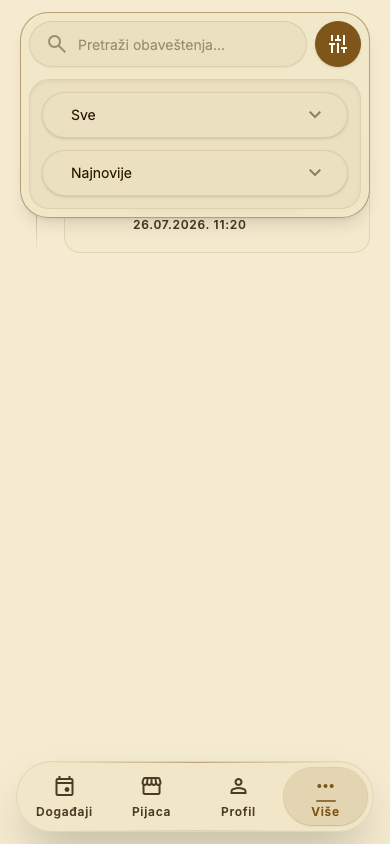
- Tapnite dugme Filteri. Ikonica se okrene, a panel se spusti.
- U panelu su dve pilule: prvo kategorija, ispod nje sortiranje.
- Izaberite vrednosti. Spisak se menja odmah, a panel ostaje otvoren.
- Zatvorite ga ponovnim dodirom na isto dugme.
Brojčić na dugmetu pokazuje 1 samo kada kategorija nije Sve. Pretraga i sortiranje se ne broje.
Zato možete gledati jako sužen spisak bez ijednog znaka na dugmetu. Ako vam nešto nedostaje, proverite i polje za pretragu, ne samo Filteri.
Da li je panel otvoren pamti se samo dok ste na ekranu. Pri svakom otvaranju stranice panel je zatvoren, a filteri su vraćeni na Sve, praznu pretragu i Najnovije.
Šta na ovom ekranu ne postoji
Da ne biste tražili ono čega nema:
- Nema filtera ni kartice za nepročitano. Pročitana i nepročitana stoje u istom spisku, samo su pročitana zatamnjena.
- Nema brisanja, arhiviranja ni utišavanja obaveštenja.
- Nema dugmeta za označavanje pojedinačnog obaveštenja.
- Nema učitavanja još, listanja stranica ni beskonačnog skrolovanja.
- Nema filtera po datumu.
- Nema pilula sa aktivnim filterima, dugmeta za poništavanje svih filtera ni brojača rezultata.
- Nema podešavanja koja obaveštenja želite, a koja ne.
Učitava se poslednjih 100 obaveštenja. Starija i dalje postoje i i dalje se broje u zvoncetu, ali do njih se iz aplikacije ne može doći — ni pretragom, ni sortiranjem, ni filterom.
Koja obaveštenja zaista stižu
Ovo je ceo spisak onoga što običan član može da dobije.
Događaji:
- Pozivnica za događaj i Ponovo ste pozvani — organizator vas je pozvao.
- Učešće odobreno i Zahtev odbijen — odgovor na vaš zahtev za učešće.
- Termin otkazan — organizator je skratio događaj i vaš dan je ispao.
- Učesnik otkazao — stiže i kada organizator ukine vaše učešće.
Novac:
- Transakcija potvrđena i Transakcija odbijena — rizničar je odlučio o uplati koja je čekala.
- Članarina naplaćena — automatska naplata doprinosa.
Pijaca:
- Oglas odobren — samo prodavcima, kada administrator odobri vaš oglas.
Iznosi u obaveštenjima pišu se u srebrnjacima, a stanje na profilu u zlatnicima. Jedan zlatnik je deset srebrnjaka, pa isti novac izgleda kao dva različita broja.
Članarina se naplaćuje automatski, rano ujutru, i ne mora da padne prvog u mesecu. Ograničeni članovi se ne zadužuju i ovo obaveštenje nikada ne dobijaju.
O čemu vas aplikacija uopšte ne obaveštava
Mnogo toga se dogodi bez ijednog obaveštenja. To nije kvar na vašem telefonu.
- Otkazan događaj — nikakvo obaveštenje ne stiže.
- Završen događaj — takođe ništa.
- Vaša prijava na otvoren događaj — ne javlja se ni vama ni organizatoru.
- Kupovina na Pijaci — ni kupac ni prodavac ne dobiju obaveštenje o narudžbini.
- Potvrda isporuke.
- Odobrenje ili odbijanje vaše registracije.
- Promena ranga, uloge ili kategorije članstva i izrečena sankcija.
- Kada organizator obriše vaš red učesnika, za razliku od otkazivanja, koje se javlja.
- Poruke između članova ne postoje uopšte.
Ne oslanjajte se na obaveštenja da biste saznali da je događaj otkazan ili završen. Pred svaki događaj otvorite njegovu stranicu i proverite značku. Tišina ne znači da je sve po planu.
Zašto isto obaveštenje ne stigne dvaput
Aplikacija namerno ne ponavlja isto obaveštenje istom članu.
- Ako vas organizator pozove na iste dane po drugi put, dobijate jedan red, ne dva.
- Ako administrator ponovo odobri isti oglas, drugo obaveštenje Oglas odobren više ne stiže.
Kada niste sigurni da li se nešto desilo, ne čekajte novo obaveštenje. Otvorite stranicu događaja ili oglasa i pogledajte stanje na ekranu.
Kada tekst obaveštenja deluje čudno
Nekoliko poznatih neobičnosti u tekstu, da vas ne zbune.
- Tekst ostaje na jeziku koji ste imali kada je obaveštenje stiglo. Kasnija promena jezika ne prevodi stare redove, pa stari i novi umeju da budu na različitim jezicima.
- Obaveštenja o učešću završavaju se rečenicom da nula članova čeka u redu. Taj broj nije stvaran i zanemarite ga.
- Kada organizator ukine vaše učešće, dobijate Učesnik otkazao sa imenom organizatora. Deluje kao da je otkazao neko drugi, a reč je o vašem učešću.
- U tekstu o odobrenom oglasu stoji engleska reč marketplace umesto Pijaca.
Spisak je prazan, zastareo ili je iskočila crvena traka
Novi red ponekad ne iskoči na spisku dok ne osvežite stranicu, iako brojač na zvoncetu već kaže da imate nepročitanih.
- Osvežite stranicu.
- Ako reda i dalje nema, izađite sa ekrana i ponovo otvorite Obaveštenja.
Na slabom internetu i brojač na zvoncetu ume da kasni, ponekad i ceo minut.
Kada nema nijednog reda, aplikacija uvek ispiše ista dva teksta: Još nema obaveštenja i ispod njega Pokušajte da prilagodite pretragu ili filtere. Ta dva teksta idu zajedno i umeju da zavaraju: ako ste nešto ukucali u pretragu ili izabrali kategoriju, obaveštenja i dalje postoje, samo ih filter sakriva.
- Tapnite × u polju Pretraži obaveštenja... da obrišete pretragu.
- Vratite kategoriju na Sve, kao u temi Filter kategorije i sve njegove vrednosti.
- Ako je spisak i dalje prazan, zaista nemate obaveštenja.
Crvena traka Došlo je do greške iznad spiska znači da učitavanje nije uspelo. Osvežite stranicu; ako se ponavlja, prijavite se ponovo.
Push obaveštenja na telefonu
Push su baneri koji stižu na telefon i kada je aplikacija zatvorena. Status i dugme za uključivanje stoje u kartici Instaliraj aplikaciju u Podešavanjima.
- Prijavite se svojom email adresom i lozinkom.
- Ako vas pregledač do sada nije pitao, odmah posle prijave iskoči pitanje za dozvolu. Izaberite da dozvolite.
Ako samo zatvorite pitanje bez izbora, u Podešavanjima ponovo tapnite Uključi obaveštenja. Ako izaberete da ne dozvolite, dozvolu posle menjate kroz podešavanja telefona ili pregledača.
Na iPhone-u, u običnoj kartici Safarija, dozvola se nikada ne traži i push ne stiže. Prvo dodajte aplikaciju na početni ekran, pa se onda prijavite.
Dodir na baner ne vodi uvek na isto mesto kao dodir na red u aplikaciji. Baneri za Transakcija potvrđena i Transakcija odbijena ostave vas na početnoj strani.
Kada vas baner ostavi na pogrešnom mestu, otvorite Više, pa Obaveštenja i tapnite sam red — on vodi tačno na transakciju.
Kako da ugasite push obaveštenja
U Podešavanjima možete proveriti status i uključiti push. Gašenje se radi kroz sam telefon ili pregledač.
- Otvorite podešavanja telefona i pronađite deo za obaveštenja.
- Nađite aplikaciju Beli Orlovi u spisku i isključite obaveštenja.
- Ako aplikaciju koristite u pregledaču, a ne kao ikonicu na početnom ekranu, isključite dozvolu za obaveštenja u podešavanjima tog sajta u pregledaču.
Nema gašenja po vrsti obaveštenja — ili stižu sva, ili nijedno.
Push prestaje i kada se odjavite: tapnite Odjavi se i potvrdite u dijalogu. Taj telefon više ne prima vaše banere, sve dok se ponovo ne prijavite.
Gašenje banera ne briše ništa. Sva obaveštenja i dalje stoje u spisku na ekranu Obaveštenja.
Imenik
Kako da otvorite Imenik
Imenik je spisak svih aktivnih članova kluba. Vidite ga tek kad se prijavite. Na telefonu nije u donjoj traci, već jedan nivo niže.
- Na telefonu tapnite dugme Više (tri tačke) na desnom kraju donje trake.
- U meniju izaberite Imenik.
- Na tabletu i računaru Imenik je u levoj traci, ikonica sa grupom ljudi.
U donjoj traci telefona stoje samo tri stavke. Običan član tu ima Događaji, Pijaca i Profil. Ograničen član (Orlić, Simpatizer, Počasni član) nema ekran Pijaca, pa tu ima Događaji, Profil i Obaveštenja. U oba slučaja je Imenik unutar menija Više.
Ograničeni članovi imaju pun pristup Imeniku, isto kao svi ostali.
Na računaru na vrhu ekrana piše Registar, iako se stavka u meniju zove Imenik. To je isti ekran. Na telefonu naslova nema, vidite samo traku za pretragu iznad spiska.
Kako da pročitate karticu člana
Svaki član je jedna kartica u spisku. Cela kartica je dugme.
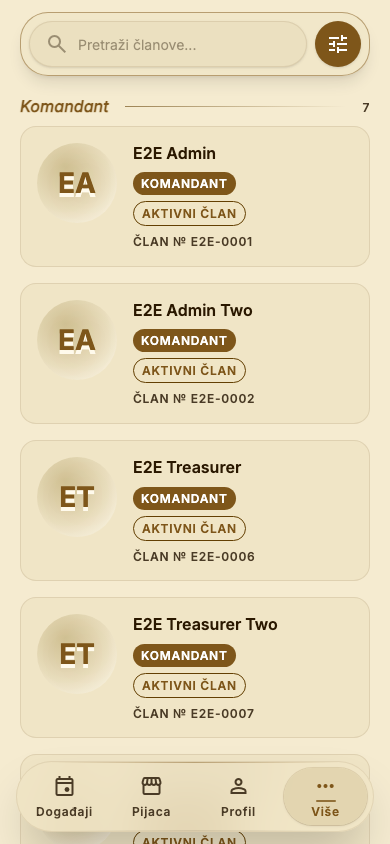
- Okrugla fotografija. Ako je član nema, stoji monogram od početnih slova imena i prezimena.
- Ime i prezime.
- Zlatna značka sa rangom.
- Značka u obrisu sa kategorijom članstva.
- Red Član № 2026/0002 sa brojem člana. Ako član nema dodeljen broj, tog reda nema.
Tapnite bilo koji deo kartice da otvorite profil tog člana.
Nalog Beli Orlovi Klub nije osoba, već knjigovodstveni nalog kluba, i u spisku ga vide samo admini i rizničari. Kod njih stoji sa oznakom Član № CLUB, bez ranga i bez kategorije.
Kako je spisak grupisan po rangovima
Spisak nije jedna duga lista. Uvek je podeljen na grupe po rangu, sa naslovom iznad svake grupe.
- Naslov grupe je naziv ranga, a sa desne strane stoji broj članova u toj grupi.
- Grupa Bez ranga je uvek poslednja. U njoj su članovi kojima rang nije dodeljen.
Grupe idu azbučnim redom, a ne po hijerarhiji kluba: Baštinik, Komandant, Pronijar, Štitonoša, Vitez. Padajući spisak za filter ranga, nasuprot tome, ide po hijerarhiji, od Komandant nadole. Ta dva redosleda se vidno razlikuju i to je u redu.
Broj uz naslov grupe nije klupska statistika. On broji samo članove koji su trenutno prikazani i koji prolaze kroz vaše filtere. Čim nešto filtrirate, brojevi se menjaju. Zato ga ne čitajte kao broj vitezova u klubu.
Ako odmah posle otvaranja svi članovi stoje pod Bez ranga i nemaju značke, sačekajte sekund. Značke stižu malo posle imena.
Kako da nađete određenog člana
Na vrhu ekrana je polje sa lupom i natpisom Pretraži članove.... Na telefonu ono ostaje na mestu dok skrolujete.
- Tapnite polje Pretraži članove....
- Ukucajte bilo koji deo onoga što tražite.
- Spisak se sužava dok kucate. Nema dugmeta za pretragu i ne morate da pritisnete Enter.
Pretraga gleda tri stvari i dovoljno je da se poklopi bilo koja od njih:
- ime i prezime člana,
- njegovu email adresu,
- njegov broj člana.
Traži se bilo koji deo teksta, ne samo početak, a velika i mala slova su svejedno. Zato pronalazi i „petar“, i „etar“, i „2026/00“.
Da obrišete pretragu, tapnite okruglo × na desnom kraju polja ili obrišite tekst rukom.
Vaša email adresa i vaš broj člana su pretraživi svakom drugom članu, iako se nigde na ekranu ne prikazuju. Isto važi i kad vi tražite nekog drugog.
Pretraga se sabira sa filterima. Ako je neki filter ostao uključen, pretraga traži samo unutar njega — pogledajte Kako da poništite filtere.
Kako da otvorite filtere
Filteri su sakriveni dok ih sami ne otvorite.
- Na telefonu tapnite okruglo dugme sa ikonicom klizača, odmah desno od polja za pretragu. Na njemu nema nikakvog teksta.
- Na tabletu i računaru kliknite dugme Filteri.
- Otvara se panel sa padajućim spiskovima.
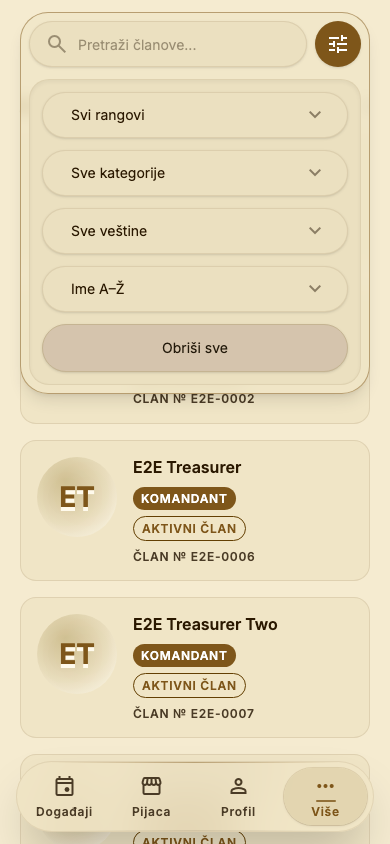
U panelu su tri filtera. Na telefonu je ispod njih i četvrti padajući spisak za redosled, pa dugme Obriši sve. Na računaru tri filtera stoje u jednom redu, a redosled je van panela, pored dugmeta Filteri.
Iznad padajućih spiskova nema natpisa. Svaki spisak prepoznajete po tome šta na njemu trenutno piše:
- Svi rangovi — filter ranga,
- Sve kategorije — filter kategorije članstva,
- Sve veštine — filter veština,
- Ime A–Ž — redosled, na telefonu četvrti po redu.
Panel ostaje otvoren i pošto izaberete vrednost. Zatvara se tek kad ponovo pritisnete isto dugme.
Kad je neki filter uključen, na dugmetu Filteri se pojavi mali broj od 1 do 3. On broji samo ta tri filtera — pretraga i redosled se nikad ne broje.
Kako da izdvojite samo jedan rang
Padajući spisak na kojem piše Svi rangovi ostavlja u spisku samo članove izabranog ranga.
- Otvorite filtere.
- Tapnite spisak na kojem piše Svi rangovi.
- Izaberite rang.
Ponuđene vrednosti, redom po hijerarhiji kluba:
- Svi rangovi — podrazumevano, bez filtera,
- Komandant,
- Vitez,
- Baštinik,
- Pronijar,
- Štitonoša.
Bira se samo jedan rang. Ako izaberete drugi, prvi se poništava. Rangove uređuje administrator, pa se spisak vremenom može promeniti.
Filter poništavate tako što spisak vratite na Svi rangovi ili preko brisanja filtera.
Kako da izdvojite jednu kategoriju članstva
Padajući spisak na kojem piše Sve kategorije ostavlja samo članove izabrane kategorije.
- Otvorite filtere.
- Tapnite spisak na kojem piše Sve kategorije.
- Izaberite kategoriju.
Ponuđene vrednosti:
- Sve kategorije — podrazumevano, bez filtera,
- Aktivni član,
- Orlić,
- Simpatizer,
- Počasni član.
Bira se samo jedna kategorija. Ograničeni članovi se ovde ne sakrivaju: Orlić, Simpatizer i Počasni član stoje u spisku kao i svi drugi.
Članovi koji uopšte nemaju kategoriju ne prolaze ni kroz jednu vrednost ovog filtera i nemaju značku kategorije na kartici.
Filter poništavate vraćanjem spiska na Sve kategorije.
Kako da nađete članove sa određenom veštinom
Padajući spisak na kojem piše Sve veštine ostavlja samo članove kojima je ta veština upisana.
- Otvorite filtere.
- Tapnite spisak na kojem piše Sve veštine.
- Izaberite veštinu.
Ponuđene vrednosti su Sve veštine (podrazumevano, bez filtera) i veštine kluba:
- Inženjerija,
- Konjica,
- Maršal,
- Ples i muzika,
- Sokolarstvo,
- Streličarstvo,
- Štit i mač,
- Zanatlija.
Bira se samo jedna veština. Ne možete izabrati više veština odjednom. Spisak veština uređuje administrator, pa se može promeniti.
Filter poništavate vraćanjem spiska na Sve veštine.
Kako se filteri i pretraga sabiraju
Svi uslovi rade zajedno, nikad naizmenično. Član ostaje u spisku samo ako ispuni sve što ste postavili: i rang, i kategoriju, i veštinu, i tekst iz pretrage. Uz to se uvek prikazuju samo aktivni članovi.
Primer: Vitez uz Streličarstvo daje samo vitezove koji imaju streličarstvo, a ne sve vitezove i sve strelce.
Zato spisak lako ostane prazan. Ako ne nalazite nekoga za koga sigurno znate da je u klubu, prvo pogledajte broj na dugmetu Filteri.
Kako da promenite redosled članova
Redosled se bira posebnim padajućim spiskom.
- Na računaru kliknite spisak pored dugmeta Filteri, onaj na kojem piše Ime A–Ž.
- Na telefonu prvo otvorite filtere, pa upotrebite četvrti spisak u panelu.
- Izaberite redosled.
Ponuđene vrednosti:
- Ime A–Ž — podrazumevano,
- Ime Ž–A,
- Po rangu.
Redosled menja samo poredak članova unutar svake grupe ranga. Poredak samih grupa ne možete da promenite.
Po rangu u praksi ne menja ništa, jer je spisak već grupisan po rangovima.
Ime Ž–A okreće samo one članove koji su već prikazani. Ne dovlači poslednjih sto imena iz kluba — pogledajte koliko se članova prikazuje.
Kako da poništite filtere
Postoji nekoliko načina i ne rade svi isto.
- Na svakom uređaju: otvorite filtere i vratite spiskove na Svi rangovi, Sve kategorije i Sve veštine.
- Na telefonu: otvorite filtere i tapnite dugme Obriši sve na dnu panela. Ono poništava sva tri filtera i vraća redosled na Ime A–Ž.
- Na tabletu i računaru: ispod trake sa alatkama stoje pilule sa uključenim filterima. Kliknite × unutar pilule da uklonite samo taj jedan filter.
- Na tabletu i računaru, kad su uključena bar dva filtera, na kraju reda pilula se pojavi podvučen tekst Obriši sve. On poništava sva tri filtera, ali ne dira redosled.
Pilula na telefonu nema. Tamo je jedini znak da nešto filtrirate broj na dugmetu Filteri.
Dok je uključen samo jedan filter, na računaru se tekst Obriši sve ne pojavljuje. Tada filter poništite preko × na piluli ili vraćanjem spiska na početnu vrednost.
Nijedno Obriši sve ne prazni polje za pretragu. Ako ste sve poništili, a spisak je i dalje kratak, proverite da li vam je u pretrazi ostao neki tekst.
Zašto se pretraga i filteri gube
Pretraga, sva tri filtera i redosled važe samo dok stojite na tom ekranu.
- Osvežavanje stranice ili povlačenje spiska nadole vraća sve na podrazumevano.
- Povratak unazad gestom telefona takođe briše sve.
- Kad otvorite nečiji profil pa se vratite nazad, pretraga i filteri su ponovo prazni.
- Filtriran spisak ne možete nikome poslati kao link niti ga sačuvati kao obeleživač.
Ako pregledate više članova iz istog filtriranog spiska, računajte na to da filter morate ponovo da postavite posle svakog povratka.
Koliko se članova prikazuje i ko uopšte nije u spisku
Imenik nikada ne prikaže ceo klub odjednom.
- Prikazuje se najviše 100 članova, uzetih azbučno po imenu.
- Nema listanja stranica, nema dugmeta za još članova, nema ukupnog broja članova.
- U spisku su samo aktivni članovi. Ko je tek registrovan i čeka odobrenje, ili mu je nalog suspendovan, nije tu.
Ako nekoga ne vidite, to ne znači da nije u klubu. Ili je prešao granicu od 100 imena, ili njegov nalog još čeka odobrenje. Pre nego što zaključite da ga nema, ukucajte njegovo ime u pretragu — pretraga traži po celom klubu, a ne samo po prikazanim imenima.
Šta znači poruka da nijedan član ne odgovara pretrazi
Kad ništa ne prolazi kroz vaše uslove, umesto spiska stoje dva reda: Nijedan član Reda ne odgovara pretrazi. i Pokušajte da prilagodite pretragu ili filtere.
- Pogledajte da li na dugmetu Filteri stoji broj. Ako stoji, uključen je filter koji ste možda zaboravili.
- Otvorite filtere i poništite ih.
- Ispraznite polje Pretraži članove... preko okruglog × na desnom kraju.
- Probajte kraći deo imena ili broj člana.
Najčešći uzrok je stari filter uz novu pretragu — uslovi se sabiraju.
Šta da radite ako se spisak vrti u prazno
Dok se učitava, umesto spiska stoji vrteška. Ako se ona ne zaustavlja, nešto je zapelo.
- Osvežite stranicu.
- Ako i dalje stoji, odjavite se pa se ponovo prijavite.
- Proverite vezu sa internetom.
Najčešće se dešava kad istekne prijava, kad nema signala ili kad u polje za pretragu nalepite jako dugačak tekst.
Ako se spisak učitao, ali svi članovi i posle nekoliko sekundi stoje pod Bez ranga i nemaju značke, osvežite stranicu.
Šta vidite na profilu drugog člana, a šta ne
Tap na karticu otvara profil tog člana. To je stranica samo za čitanje. Na njoj vidite:
- fotografiju ili monogram,
- broj člana, ime i prezime,
- značku ranga i značku kategorije članstva,
- Veštine — veštine kao niz pločica; neke imaju kratak opis koji se pojavi kad ih zadržite,
- Završeni kursevi — nabrojani rimskim brojevima,
- Sertifikati — priznanja sa ikonicom i opisom.
Uz svaki od ta tri naslova stoji brojčić koliko stavki ima.
Tuđi profil namerno ne prikazuje ništa lično ni finansijsko. Nije u pitanju greška ni sporo učitavanje. Na njemu nema:
- Stanje — ne vidite koliko neko ima zlatnika,
- odeljak Članarina,
- dugme Transakcije,
- dugme Istorija učešća,
- dugme Izmeni profil, jer tuđe podatke ne možete da menjate,
- QR dugme, jer QR kod postoji samo na vašem sopstvenom profilu,
- telefon ni email adresu, iako ih pretraga u Imeniku pronalazi.
Ako nekako dođete do adrese tuđih transakcija ili tuđe istorije učešća, aplikacija vas ćutke vrati na Imenik, bez ijedne poruke. To nije kvar.
Na stranici nema dugmeta za povratak. Vratite se gestom telefona ili strelicom nazad u pregledaču. Član ne dobija nikakvo obaveštenje o tome što ste mu otvorili profil.
Dok ste na tuđem profilu, u navigaciji ostaje osvetljen Imenik, a ne Profil. To je normalno.
Drugi načini da dođete do profila člana
Imenik nije jedini ulaz. Ista stranica profila otvara se i sa još tri mesta.
- Na ekranu Pijaca, u spisku oglasa, tapnite ime pored oznake Prodavac: ispod oglasa. Otvara se mala kartica sa zlatnim dugmetom Otvori profil.
- Na stranici pojedinačnog oglasa tapnite red Prodavac sa slikom i imenom.
- Na stranici događaja tapnite red Organizator. Taj red se vidi samo kad ste prijavljeni.
U sva tri slučaja dobijate istu stranicu samo za čitanje, sa istim sakrivenim odeljcima kao kad ste došli iz Imenika.
Slike učesnika na stranici događaja nisu dugmad, preko njih se profil ne otvara.
Ograničeni članovi nemaju ekran Pijaca, pa im ostaju Imenik i organizator na događaju.
Kako da otvorite profil skeniranjem QR koda
Svaki član na svom profilu ima QR kod koji vodi na njegovu stranicu.
- Zamolite člana da otvori Profil i tapne zlatno QR dugme pored svog imena.
- Otvara se prozor QR kod člana sa kodom, imenom, brojem člana i napomenom Pokaži ovaj kod administratoru za prijavu.
- Skenirajte kod kamerom svog telefona.
- Otvorite ponuđeni link. Otvara se profil tog člana.
Morate biti prijavljeni na telefonu kojim skenirate. Ako niste, ili taj broj člana ne postoji, umesto profila dobijate stranicu Stranica nije pronađena sa dugmetom Nazad. Prijava vam se tada neće ponuditi, pa se prvo prijavite, a onda skenirajte.
QR dugme postoji samo na sopstvenom profilu. Tuđi QR kod ne možete prikazati iz aplikacije. U aplikaciji nema ni čitača QR kodova, koristite kameru telefona.
Kod prvenstveno služi da ga pokažete administratoru radi evidencije prisustva. Otvaranje profila je sporedna mogućnost.
Šta Imenik ne nudi
Imenik služi isključivo za gledanje. U njemu nema nijedne radnje koja bilo šta menja.
- Nema slanja poruka među članovima.
- Nema dugmeta za poziv ni za slanje email poruke.
- Nema dodavanja u kontakte telefona i nema izvoza spiska članova.
- Nema omiljenih, praćenja ni prijave člana.
Ništa što uradite u Imeniku se ne pamti i niko o tome ne dobija obaveštenje.
Ako vam treba kontakt sa nekim članom, dogovorite se van aplikacije ili se obratite organizatoru događaja, odnosno administratoru.
Profil
Kako da otvorite svoj profil
Profil je vaša lična stranica u aplikaciji. Do nje se dolazi iz glavne navigacije.
- Na telefonu tapnite Profil u donjoj traci.
- Na računaru kliknite na svoju sliku i ime pri dnu leve trake.
Otvara se vaša kartica. Na vrhu su slika, članski broj, ime, rang i kategorija članstva, a ispod traka Stanje, blok Članarina i sekcije Veštine, Završeni kursevi i Sertifikati.
Šta piše u zaglavlju vašeg profila
Vrh profila pokazuje ko ste u klubu. Ništa od toga ne unosite sami.
- Okrugla slika profila. Ako slike nema, prikazuju se prva slova vašeg imena i prezimena na tamnom krugu.
- Vaš članski broj, sa znakom broja ispred, na primer #E2E-0003.
- Ime i prezime.
- Zlatna oznaka sa vašim rangom: Komandant, Vitez, Baštinik, Pronijar ili Štitonoša.
- Oznaka sa vašom kategorijom članstva: Aktivni član, Orlić, Simpatizer ili Počasni član.
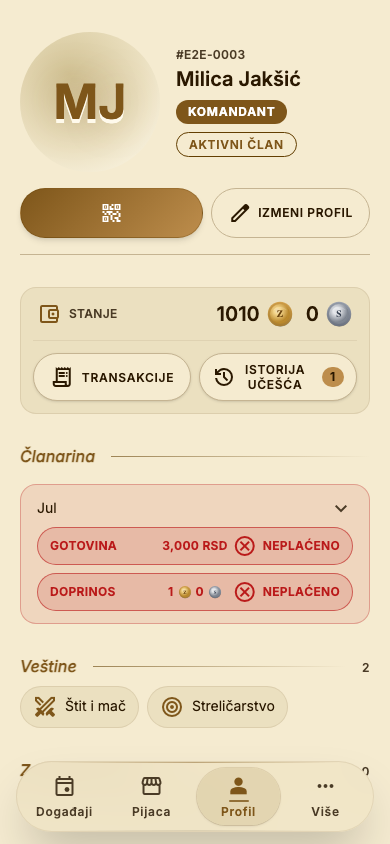
Isti ovaj deo vidi i svaki član koji otvori vaš profil sa spiska Imenik. Novac, članarina i istorija učešća se drugima ne prikazuju.
Veštine, Završeni kursevi i Sertifikati
Ispod zaglavlja su tri sekcije sa onim što ste u klubu stekli. Uz naslov svake stoji broj stavki.
- Veštine — okrugle oznake sa ikonicom, na primer Štit i mač, Streličarstvo, Sokolarstvo, Konjica, Ples i muzika, Inženjerija, Zanatlija i Maršal. Iste te veštine se biraju i kada se prijavljujete na događaj.
- Završeni kursevi — spisak obuka koje ste završili.
- Sertifikati — počasti i pečati koje dodeljuje uprava.
Kada sekcija nema nijednu stavku, u njoj piše Još nema zabeleženih borilačkih veština., Još nema završenih kurseva. ili Još nema počasti. Dolazi na događaje i doprinesi da zaslužiš prvi pečat.
Objašnjenje veštine se vidi kada mišem pređete preko oznake, pa ga na telefonu nema. Neke oznake nemaju objašnjenje ni na računaru.
Traka Stanje i njena dva dugmeta
Ispod zaglavlja je traka Stanje sa brojem zlatnika i srebrnjaka koje trenutno imate. Zlatnik je zlatni disk sa slovom Z, a srebrnjak srebrni sa slovom S.
- Transakcije — spisak svih proknjiženih promena vašeg stanja.
- Istorija učešća — spisak dana događaja na kojima ste bili upisani. Uz naziv stoji broj dana na kojima ste označeni kao prisutni. Kada je taj broj nula, ne prikazuje se ništa.
Ako ste u kategoriji Orlić, Simpatizer ili Počasni član, trake Stanje nema, kao ni dugmeta Transakcije. Na tom mestu dobijate samo dugme Istorija učešća, bez broja.
Iznos u traci Stanje se ne osvežava sam. Ako vam je rizničar upravo odobrio zlatnike, osvežite stranicu. Spisak Transakcije se svaki put učitava iznova, pa je uvek tačan.
Kako da pokažete svoj QR kod
QR kod služi za prijavu na događaju. Administrator ga skenira i odmah mu se otvori vaš profil.
- Otvorite svoj profil.
- Tapnite zlatno dugme sa ikonicom QR koda. Ono nema natpis. Na telefonu je prvo u redu i zauzima celu širinu, na računaru stoji gore desno.
- Preko celog ekrana se otvara veliki QR kod, a ispod njega vaše ime, vaš članski broj i tekst Pokaži ovaj kod administratoru za prijavu.
- Okrenite ekran ka administratoru.
- Zatvorite ga okruglim dugmetom sa krstićem u gornjem desnom uglu, tasterom Esc ili dodirom van koda.
Kod možete otvoriti samo na svom profilu. Na tuđem profilu tog dugmeta nema, a skener imaju samo administratori.
Ako vaš nalog još nema članski broj, prozor se otvori bez QR kvadrata. Javite se administratoru.
Kako da otvorite Izmeni profil i šta se tu menja
Na svom profilu sami menjate tačno tri stvari: sliku, telefon i jezik.
- Otvorite svoj profil.
- Tapnite dugme sa olovkom i natpisom Izmeni profil.
- Otvara se forma sa poljima Slika profila, Telefon i Language.
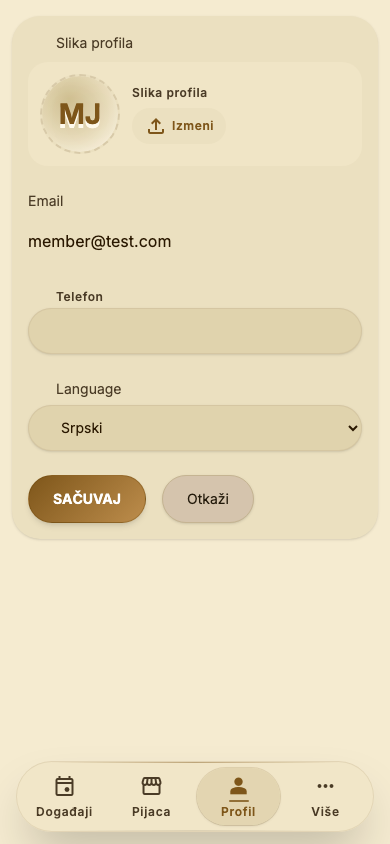
Vaša adresa je ispisana pod natpisom Email, ali samo kao tekst i ne možete je promeniti. Ime, rang i sve ostalo na ovoj formi ni ne postoje. Vidite Šta ne možete sami da promenite i kome se javljate.
Lozinke nema na ovoj formi. Nju menjate u Podešavanja, vidite Promenite svoju lozinku.
Ništa se ne pamti dok ne tapnete Sačuvaj na dnu forme. Posle čuvanja vraćate se na svoj profil.
Kako da promenite sliku profila
Slika se menja u bloku Slika profila na formi za izmenu. Isečak je uvek krug i vi birate koji deo fotografije u njega ulazi.
- Otvorite Izmeni profil.
- Tapnite dugme Izmeni sa ikonicom otpremanja. Isto radi i dodir na okrugli okvir za sliku ili na ime fajla pored njega. Na računaru možete i da prevučete fajl i pustite ga na okvir.
- Izaberite fotografiju iz galerije telefona. Odmah se otvara prozor Podesite sliku.
- Prevlačite sliku prstom da izaberete deo koji ulazi u krug. Slika ne može da izađe van kruga.
- Zumirajte klizačem između dve male ikonice fotografije, od jednostrukog do trostrukog uvećanja. Na računaru radi i točkić miša preko slike.
- Tapnite Sačuvaj u prozoru da prihvatite isečak, ili Otkaži da ga odbacite.
- U okviru na formi sada stoji nova slika, pored nje ime fajla, a pojavljuje se i crveno dugme Obriši.
- Tapnite Sačuvaj na dnu forme.
To su dva različita čuvanja. Sačuvaj u prozoru Podesite sliku ništa ne šalje, već samo priprema isečak. Slika se stvarno čuva tek kada tapnete Sačuvaj na dnu forme. Ako pre toga tapnete Otkaži ili napustite ekran, fotografija se gubi bez ijednog pitanja.
Ako se predomislite pa izaberete istu fotografiju ponovo, prozor za isecanje će se svejedno otvoriti.
Kako da uklonite sliku profila
Sliku možete skinuti i ostati bez fotografije.
- Otvorite Izmeni profil.
- Tapnite crveno dugme Obriši pored dugmeta Izmeni. Ono postoji samo ako već imate sliku ili ste je upravo isekli.
- U okviru se odmah pojavljuju prva slova vašeg imena i prezimena.
- Tapnite Sačuvaj.
Dok ne tapnete Sačuvaj, ništa nije obrisano. Ako umesto toga tapnete Otkaži, stara slika ostaje. Posle čuvanja ta slova stoje svuda gde je do tada bila vaša fotografija.
Ograničenja za sliku profila
Aplikacija prima samo slike u okviru ovih pravila.
- Najviše 5 MB po fotografiji.
- Formati JPEG, PNG, WebP i GIF.
- Isečak je uvek krug i čuva se kao kvadratna slika, pa se izdužene fotografije neminovno seku.
Ako nešto ne prođe, pojavljuje se crvena poruka, najčešće na engleskom:
- Only jpeg/png/webp/gif images are allowed — format nije podržan.
- Max file size is 5242880 bytes — fotografija je veća od 5 MB.
- S3 uploads are disabled — otpremanje slika je privremeno isključeno, javite se administratoru.
- Došlo je do greške — nešto drugo nije uspelo, pokušajte ponovo.
Ako je fotografija prevelika, smanjite je u galeriji telefona pa je ponovo izaberite.
Kako da promenite telefon i jezik
Ostala dva polja na formi su broj telefona i jezik aplikacije.
- Otvorite Izmeni profil.
- U polje Telefon upišite broj. Format nije propisan i polje nije obavezno.
- Otvorite spisak Language i izaberite Srpski ili English. Natpis iznad tog spiska je na engleskom i u srpskoj verziji aplikacije.
- Tapnite Sačuvaj.
Jezik može i brže. U Podešavanja se menja jednim dodirom, bez čuvanja. Ovde se primenjuje tek kada tapnete Sačuvaj.
Kako da izađete sa forme bez čuvanja
Ako ste se predomislili, iz forme se izlazi jednim dugmetom.
- Tapnite Otkaži na dnu forme.
- Vraćate se na svoj profil.
Odbacuje se sve odjednom: isečena a nesačuvana fotografija, upisani telefon, započeto uklanjanje slike i izabrani jezik.
Na telefonu ovaj ekran nema ni naslov ni strelicu za nazad. Izlaz je Otkaži, Sačuvaj ili gest za nazad na samom telefonu.
Šta ne možete sami da promenite i kome se javljate
Na formi za izmenu postoje samo slika, telefon i jezik. Sve ostalo upisuje uprava.
- Ime i prezime
- Email adresa
- Rang
- Kategorija članstva
- Veštine
- Završeni kursevi
- Sertifikati
- Članski broj
Za sve sa ovog spiska javite se administratoru kluba. Za novac, članarinu i zlatnike javite se rizničaru, a za učešće na događaju organizatoru tog događaja.
Kako da otvorite Istoriju učešća i šta jedan red znači
Istorija učešća je spisak dana događaja na kojima ste bili upisani.
- Otvorite svoj profil.
- Tapnite Istorija učešća u traci Stanje. Ako ste u kategoriji Orlić, Simpatizer ili Počasni član, to je zasebno dugme na istom mestu.
- Otvara se tabela sa tri kolone, a iznad nje kontrole za pretragu i redosled.
Jedan red je jedan dan jednog događaja. Trodnevni događaj daje tri reda, sa istim nazivom i tri različita datuma.
Spisak prikazuje svaku vašu prijavu bez obzira na ishod, i dane koje ste otkazali i one na kojima ste bili odsutni. Nigde ne piše da li ste bili prisutni, pa red nije dokaz o prisustvu.
Kada nemate nijedno učešće, piše Još nema istorije učešća i ispod toga Pokušajte da prilagodite pretragu ili filtere. Ta druga rečenica se pojavljuje i kada nijedan filter niste postavili, pa je slobodno zanemarite.
Šta znače kolone Datum, Događaj i Zarađeno
Tabela ima tačno tri kolone.
- Datum — dan događaja na koji se red odnosi.
- Događaj — naziv događaja. Naziv je link: tapnite ga i otvara se stranica tog događaja.
- Zarađeno — iznos u zlatnicima i srebrnjacima, ili crtica kada iznosa nema.
Stranica događaja se otvara i mnogo kasnije, pa je ovo najbrži način da se vratite na stari događaj i pročitate njegov opis i lokaciju.
Zašto Zarađeno nije isto što i primljeni zlatnici
U koloni Zarađeno stoji iznos koji je organizator predložio za vas u izveštaju sa događaja.
To je samo predlog, a ne potvrđena uplata. Zlatnici stižu na vaše stanje tek kada rizničar odobri predlog. Dok to ne uradi, tog iznosa nema u spisku Transakcije. Merodavne su Transakcije, a ne ova kolona.
Crtica se prikazuje i kada predloga nije bilo i kada je predloženi iznos nula.
Kako da pretražite Istoriju učešća
Iznad tabele je polje za pretragu sa lupom i tekstom Pretraži događaje...
- Na telefonu je to polje u traci na vrhu ekrana, pored okrugle strelice za nazad. Na računaru je gore levo.
- Kucajte deo naziva događaja. Spisak se sužava odmah, bez potvrđivanja.
- Obrišite tekst krstićem u samom polju da se vrate svi redovi.
- Pretraga gleda samo naziv događaja, ne i datum ni iznos.
- Pretražuje samo poslednjih 20 učešća koja su prikazana.
- Traži samo po srpskom nazivu. Ako aplikaciju koristite na engleskom, naziv koji vidite na ekranu neće biti pronađen.
Kako da promenite redosled redova
Redosled se bira spiskom Sortiraj. Natpis se na ekranu ne vidi, prikazana je samo izabrana vrednost.
- Na telefonu prvo tapnite okruglo zlatno dugme Filteri u traci na vrhu.
- Otvorite spisak i izaberite jednu od dve vrednosti.
- Datum (najnovije) — podrazumevano, najskoriji dan je na vrhu.
- Datum (najstarije) — obrnuto.
Redosled se primenjuje samo na prikazanih 20 redova. Datum (najstarije) zato prikazuje najstariji od poslednjih 20 dana, a ne vaše zaista prvo učešće.
Izbor se ne pamti. Kada ponovo uđete na ekran, vraća se Datum (najnovije).
Filter Datum i zašto spisak ostaje isti
Pored redosleda je i kontrola Datum. I njen natpis se ne vidi, vidi se samo izabrana vrednost.
- Sve vreme — podrazumevano.
- Ova nedelja
- Ovaj mesec
- Poslednja 3 meseca
- Prilagođeni opseg — otvara dva polja za datum, od i do. Primenjuje se tek kada izaberete oba, a na dugmetu tada piše izabrani opseg, na primer 1. jan – 31. mar.
Izbor u ovoj kontroli za sada menja samo natpis na dugmetu. Spisak ostaje isti šta god da izaberete. Za sužavanje spiska koristite pretragu.
Da vratite kontrolu na početno, ponovo izaberite Sve vreme.
Gde su kontrole na telefonu i kako da ih vratite na početno
Na telefonu su sve kontrole u traci koja stoji na vrhu ekrana i ne pomera se dok listate spisak.
- Sleva je okrugla strelica za nazad, a pored nje polje za pretragu.
- Zdesna je okruglo zlatno dugme Filteri. Tapnite ga i ispod trake se otvaraju Sortiraj i Datum.
- Novim dodirom se taj panel zatvara.
Na dugmetu Filteri nema oznake da je nešto podešeno, pa se sa zatvorene trake ne vidi šta ste izabrali. Dugmeta za poništavanje filtera na ovom ekranu nema.
Na početno stanje se vraćate ručno: obrišite pretragu krstićem, vratite Sortiraj na Datum (najnovije) i Datum na Sve vreme. Najbrže je da izađete sa ekrana i ponovo uđete, jer se tada sve troje vraća samo.
Zašto vidite samo poslednjih 20 učešća
Ekran Istorija učešća prikazuje samo 20 najnovijih redova. Nema listanja stranica ni dugmeta za starija učešća.
- Pretraga i redosled rade samo nad tih 20 redova.
- Starija učešća se sa ovog ekrana ne mogu videti, a nigde ne piše ni da postoje.
- Broj uz dugme Istorija učešća broji samo dane na kojima ste bili prisutni, a tabela prikazuje i otkazane i propuštene dane. Zato se broj i količina redova često razlikuju.
Stariji događaj potražite u Događaji, a zaista primljene zlatnike u Transakcije.
Novčanik
Šta su zlatnik i srebrnjak
Klub ima svoj novac. Postoje dve kovanice i one su uvek u istom odnosu.
- Zlatnik — veća kovanica. Prikazuje se kao zlatni krug sa slovom Z.
- Srebrnjak — sitna kovanica. Prikazuje se kao srebrni krug sa slovom S.
- 1 zlatnik = 10 srebrnjaka.
Iznosi se uvek prikazuju razdvojeno. Stanje od 47 srebrnjaka vidite kao 4 zlatnika i 7 srebrnjaka.
Zlatnici i srebrnjaci su interni klupski poeni. Nisu pravi novac i ne mogu se potrošiti van kluba.
Kako se zarađuju i kako se troše zlatnici
Zlatnici stižu na vaše stanje na četiri načina:
- Za učešće na događaju. Organizator predloži iznos, a rizničar mora da ga potvrdi da bi zlatnici zaista stigli.
- Kada nešto prodate na Pijaci.
- Kada rizničaru predate dinare, pa vam on upiše zlatnike.
- Kada vam rizničar ručno upiše bonus ili ispravku.
Zlatnici odlaze sa vašeg stanja kada nešto kupite na Pijaci, kada se naplati mesečni doprinos za članarinu, kada zlatnike vratite u dinare i kada se neka ranija transakcija ispravlja.
Svako od ovih pomeranja ostavlja red u Transakcijama. Ako reda nema, novac se nije pomerio.
Gde vidite svoje stanje
Vaše trenutno stanje stoji na profilu.
- Tapnite Profil u donjoj traci.
- Ispod imena je traka sa ikonicom novčanika i rečju Stanje, pa iznos u zlatnicima i srebrnjacima.
- Pored nje su dugmad Transakcije i Istorija učešća.
Broj u traci Stanje se ne osvežava sam. Kada rizničar odobri vašu transakciju, stiže vam obaveštenje i red se pojavi u Transakcije, ali broj na profilu ostaje stari. Osveži ga jedino kupovina na Pijaci ili snimanje forme Izmeni profil. U svakom drugom slučaju osvežite stranicu ili se odjavite pa se ponovo prijavite.
Kada se dva broja ne slažu, merodavan je spisak Transakcije, a ne broj u traci.
Kako da otvorite blok „Članarina”
Članarina je poseban blok na vašem profilu. Uvek je zatvoren kada dođete na profil.
- Otvorite Profil.
- Pronađite naslov Članarina i obojeni red ispod njega. U redu piše ime tekućeg meseca i stoje dve oznake.
- Ceo taj red je dugme. Tapnite bilo gde po njemu. Sa desne strane je strelica koja se okrene kada se blok otvori.
- Tapnite red ponovo da ga zatvorite.
Ako vaša kategorija članstva ne duguje ništa, ni gotovinu ni doprinos, bloka Članarina na profilu uopšte nema. To nije greška.
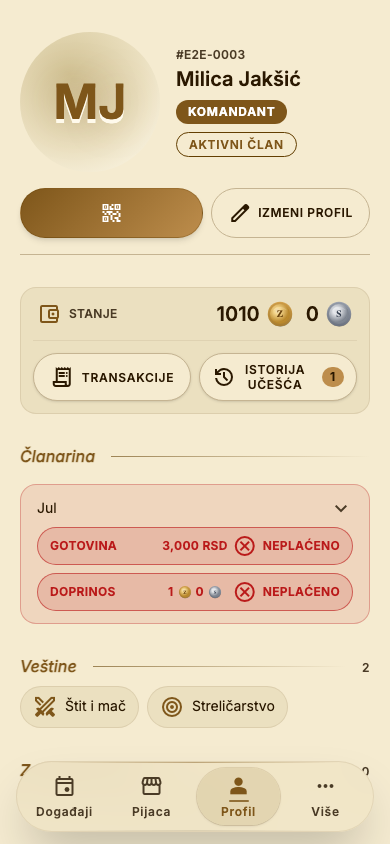
Dve odvojene obaveze: „Gotovina” i „Doprinos”
Svaki mesec ima dve stavke koje se prate posebno.
- Gotovina — deo članarine koji plaćate u dinarima. Ne dodiruje vaše zlatnike.
- Doprinos — deo koji se plaća zlatnicima, sa vašeg stanja.
To nisu dve polovine istog iznosa, nego dve zasebne obaveze. Svaka ima svoju oznaku Plaćeno (zelena kvačica) ili Neplaćeno (crveni krug).
Prikazani iznosi važe za vašu kategoriju članstva, koju je postavio administrator. Nisu isti za sve članove.
Obojeni red na vrhu uvek pokazuje tekući mesec. Za ranije mesece otvorite blok i pogledajte mesečnu mrežu.
Doprinos se naplaćuje sam
Za doprinos ne morate ništa da radite. Aplikacija ga svakog meseca sama skine sa vašeg stanja.
- Doprinos za tekući mesec se naplati.
- Dobijete obaveštenje. Nalazi se u odeljku Obaveštenja, u kategoriji Riznica.
- U spisku Transakcije se pojavi red sa izvorom Članarina, smerom Poslato i drugom stranom Klub.
- Napomena na tom redu glasi otprilike: Doprinos za članarinu za mart 2026. je plaćen.
- Oznaka Doprinos za taj mesec postaje Plaćeno.
Ako vam stigne obaveštenje o doprinosu, a stanje na profilu izgleda nepromenjeno, u pitanju je samo zastareo broj u traci.
Gotovinu upisuje rizničar, ne vi
Dinarski deo članarine predajete rizničaru uživo. On ga zatim ručno označava u aplikaciji.
- Predate novac rizničaru.
- Rizničar u aplikaciji označi taj mesec kao plaćen.
- Tek tada oznaka Gotovina za taj mesec postaje Plaćeno.
Oznake u mreži nisu dugmad. Tapkanje po mesecu ne radi ništa. Član ne može sam da označi nijednu obavezu kao plaćenu.
Ako ste platili, a mesec i dalje stoji na Neplaćeno, javite se rizničaru. Njemu treba par sekundi da to ispravi.
Kako da čitate mesečnu mrežu i pogledate prethodnu godinu
Kada otvorite Članarina, ispod se pojavi mreža sa dvanaest meseci. Na telefonu su meseci jedan ispod drugog.
- Svaki mesec ima obe stavke, gotovinu i doprinos, sa oznakom Plaćeno ili Neplaćeno.
- Na dnu mreže je legenda: Plaćeno sa zelenom kvačicom i Neplaćeno sa crvenim krugom.
- Sivo „—” znači da se za taj mesec ništa ne duguje. To su meseci pre nego što ste postali član i meseci koji tek dolaze.
- Mesec bez ijedne evidentirane uplate vodi se kao neplaćen, isto kao da je izričito označen crveno.
Mreža prikazuje jednu godinu odjednom. Iznad nje stoji godina velikim slovima, sa strelicom „‹” levo i „›” desno. Tapnite „‹” za prethodnu godinu ili „›” za sledeću. Uz godinu stoji i mali brojač, na primer 4/7.
Brojač broji samo mesece u kojima je plaćena Gotovina, u odnosu na broj meseci za koje ste zaduženi. Mesec u kojem je plaćen samo doprinos u tom brojaču se ne računa.
Godina se vraća na tekuću svaki put kada ponovo otvorite profil.
Obojeni red iznad mreže ne prati izbor godine. On uvek pokazuje tekući mesec. Zato, čim se pomerite na drugu godinu, obe oznake u tom redu pišu Neplaćeno i red pocrveni, bez obzira na to šta je stvarno plaćeno. Vratite se na tekuću godinu i red se vraća u normalu.
Zašto je red „Članarina” crven
Boja reda je kratko upozorenje, a ne obračun.
- Crveno, sa crvenim okvirom — bar jedna od dve obaveze za tekući mesec nije označena kao Plaćeno.
- Bez boje — obe stavke tekućeg meseca su Plaćeno.
Red ne kaže koja stavka nedostaje. Otvorite blok i pogledajte koja oznaka stoji na Neplaćeno.
Crven red ne znači obavezno da dugujete novac. Može biti i da rizničar vašu uplatu još nije upisao.
Kako da otvorite „Transakcije” i šta piše u redu
Transakcije su spisak svakog pomeranja zlatnika na vašem nalogu.
- Otvorite Profil.
- U traci Stanje tapnite Transakcije.
- Spisak se otvara sa najnovijim redom na vrhu.
Na telefonu je svaka transakcija kartica: strelica ↓ (zlatna, primljeno) ili ↑ (crvena, poslato), pošiljalac → primalac, iznos sa plusom ili minusom, obojena oznaka izvora, status, napomena kurzivom i pun datum.
Na računaru je to tabela sa šest kolona: Datum, Od → Ka, Iznos, Izvor, Status i Napomena. Gore levo je dugme Nazad koje vraća na profil, a na telefonu je umesto njega okrugla zlatna strelica u traci koja pluta na vrhu ekrana.
Redosled je uvek od najnovijeg ka najstarijem i ne može se okrenuti.
Kada nema nijednog reda, u sredini piše Nema transakcija.
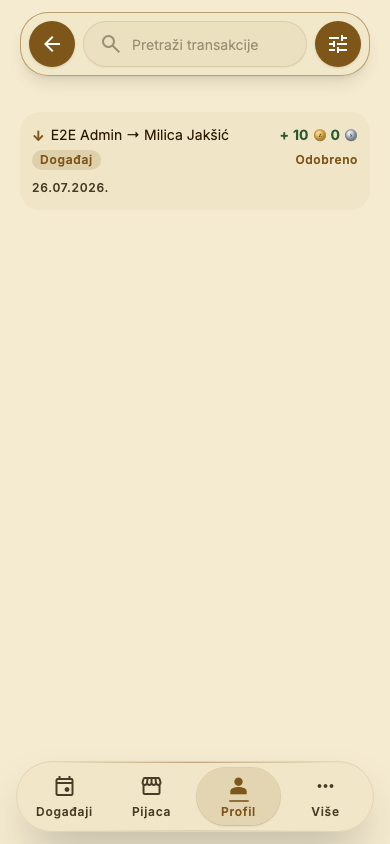
Kako da pročitate celu napomenu
Napomena je kratko objašnjenje uz transakciju, na primer „Isplata: 1000 RSD” ili „Doprinos za članarinu za mart 2026. je plaćen”.
- Na telefonu je cela napomena već ispisana na kartici, kurzivom.
- Na računaru je kolona Napomena skraćena. Kliknite na red i ispod njega se otvori pun tekst preko cele širine. Kliknite ponovo da se zatvori.
- Otvoren može biti samo jedan red. Kada otvorite drugi, prvi se zatvara.
Otvoreni red se sam zatvara kada promenite filter ili stranicu.
Statusi transakcije i filter „Status”
Status kaže da li se novac stvarno pomerio.
- Odobreno (zlatno) — rizničar je potvrdio, zlatnici su se pomerili.
- Odbijeno (crveno) — rizničar je odbio, ništa se nije pomerilo. Uz odbijanje ide razlog i dobijete obaveštenje.
- Stornirano (sivo) — ranije odobrena transakcija je naknadno poništena.
Filter Status nudi Svi statusi (podrazumevano), Odobreno, Odbijeno i Stornirano. Primenjuje se odmah i vraća vas na prvu stranicu. Poništava se izborom Svi statusi ili crvenim dugmetom za resetovanje.
Transakcije koje čekaju rizničara ovde uopšte ne postoje, ni pod Svi statusi, jer u ponudi nema stavke za taj status. Zlatnici koje ste zaradili na događaju nisu vidljivi sve dok ih rizničar ne odobri. Ako ih ne vidite, verovatno nisu izgubljeni nego još čekaju.
Izvor transakcije i filter „Izvor”
Izvor kaže šta je izazvalo transakciju. Ima sedam vrednosti i po svakoj možete da filtrirate.
- Događaj — nagrada za učešće na događaju.
- Ručno — rizničar je sam upisao iznos: bonus, ispravku ili kaznu.
- Pijaca — kupovina ili prodaja na Pijaci, uključujući i zadržavanje zlatnika za porudžbinu.
- Članarina — mesečni doprinos.
- Isplata — zlatnici pretvoreni u dinare i isplaćeni vama.
- Uplata — dinari koje ste predali, pretvoreni u zlatnike.
- Storno — ispravka koja poništava raniju transakciju ili povraćaj sa Pijace.
Filter Izvor počinje na Svi izvori, primenjuje se odmah i vraća vas na prvu stranicu. Poništava se izborom Svi izvori ili resetovanjem.
Pod oznakom Ručno ume da se nađe i klupska provizija sa Pijace, koja u spisku izvora nema svoju stavku. Ako vam neki ručni red nije jasan, pogledajte napomenu.
Smer: „Primljeno”, „Poslato” i ko je „Klub”
Smer se uvek gleda iz vašeg ugla.
- Primljeno — zlatnici su došli vama. Strelica ↓ i iznos sa plusom.
- Poslato — zlatnici su otišli sa vašeg stanja. Strelica ↑ i iznos sa minusom.
Filter Smer nudi Svi pravci (podrazumevano), Primljeno i Poslato. Primenjuje se odmah, vraća vas na prvu stranicu, a poništava se izborom Svi pravci ili resetovanjem.
Klub je druga strana kada na transakciji nema konkretne osobe. Videćete ga retko: kod ručnog upisa obično stoji ime rizničara koji je transakciju predložio. Kod doprinosa za članarinu red glasi vi → Klub.
Pretraga transakcija i njena ograničenja
Polje Pretraži transakcije... je na telefonu u traci koja pluta na vrhu ekrana, a na računaru levo u traci sa filterima.
- Ukucajte pojam.
- Spisak se osveži oko pola sekunde pošto prestanete da kucate.
- Pretraga se sabira sa ostalim filterima. Prikazuju se samo redovi koji zadovoljavaju sve.
Pretraga ne gleda ono što na ekranu piše na srpskom. Zato:
- Reči poput „Odobreno” ili „Članarina” ne pronalaze ništa.
- Ni rečenica koju čitate u napomeni nije ono što se pretražuje.
- Ime člana sa druge strane transakcije radi.
Pretraga se briše malim znakom ✕ na desnoj ivici polja. Crveno dugme za resetovanje ostaje sivo dok je pretraga jedino što ste podesili.
Za sve ostalo koristite filtere. Brži su i pouzdaniji od pretrage.
Gde su filteri na telefonu, a gde na računaru
Isti filteri su različito raspoređeni na dva ekrana.
Na telefonu:
- U traci koja pluta na vrhu ekrana tapnite okruglo zlatno dugme sa ikonicom klizača.
- Spusti se panel sa pet kontrola: status, izvor, smer i dva polja za datum.
- Na dnu panela je crveno dugme preko cele širine za resetovanje.
- Panel ostaje otvoren i pošto izaberete filter. Zatvorite ga ponovnim tapkanjem istog dugmeta.
Na računaru su pretraga, oba polja za datum i crveno dugme uvek vidljivi, a dugme Filteri otvara panel sa tri kontrole: Status, Izvor i Smer.
Brojač na dugmetu Filteri broji na telefonu pet kontrola, a na računaru samo tri, jer su datumi tamo ionako vidljivi. Nijedan ne broji pretragu.
Iznad kontrola ne piše šta koja radi. Prepoznajete ih po vrednosti koja u njima stoji, na primer Svi izvori.
Svaka promena vas vraća na prvu stranicu, a izabrani filteri ostaju i kada osvežite stranicu. Dugme „Nazad” na telefonu ne poništava filter, nego vas izvodi sa ekrana.
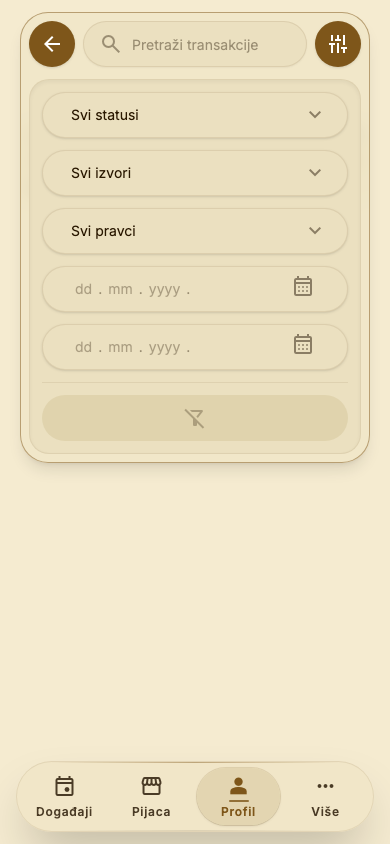
Dva polja za datum bez natpisa
U filterima stoje dva polja koja izgledaju isto: dd/mm/yyyy sa malom ikonicom kalendara. Nigde ne piše koje je koje.
- Prvo polje, gornje na telefonu i levo na računaru, je početni datum.
- Drugo polje je krajnji datum.
- Oba dana ulaze u rezultat.
- Datum unosite po delovima ili ga birate iz kalendara koji otvara ikonica.
Polja se primenjuju čim ih promenite i vraćaju vas na prvu stranicu. Podrazumevano su prazna, bez ograničenja.
Ova polja nemaju svoj ✕. Na računaru možete da stanete na deo datuma i pritisnete Backspace. Na telefonu je jedini izlaz crveno dugme za resetovanje, koje briše i sve ostalo.
Ako krajnji datum postavite pre početnog, dobićete prazan spisak, bez ijedne poruke. Vreme se računa po svetskom vremenu, pa transakcija napravljena kasno uveče ume da se pojavi pod sledećim danom.
Crveno dugme za brisanje filtera
To je okruglo crveno dugme sa precrtanim levkom. Na telefonu je na dnu panela sa filterima, a na računaru između polja za datum i dugmeta Filteri. Reč Resetuj se vidi samo kao oblačić, kada na računaru zadržite pokazivač iznad dugmeta.
- Sivo je i ne reaguje dok ne podesite bar jedan od pet filtera: status, izvor, smer ili neki od dva datuma.
- Ukucan tekst u pretrazi ga ne aktivira. Za pretragu koristite ✕ u samom polju.
- Kada ga tapnete, briše svih pet filtera, a uz njih i vaš tekst iz pretrage.
- Vraća vas na prvu stranicu i filteri se ne vraćaju ni posle osvežavanja stranice.
- Na računaru zatvara i panel Filteri. Na telefonu panel ostaje otvoren.
- Ako ste na spisak stigli iz obaveštenja, zlatno označen red ostaje označen.
Listanje stranica
Spisak prikazuje 20 transakcija po stranici.
- Spustite se do dna spiska.
- Tapnite broj stranice, ← Prethodno ili Sledeće →.
- Spisak se ponovo učita i ekran se sam vrati na vrh.
- Ispod dugmadi piše koliko redova gledate, na primer: Prikazano 1–20 od 43.
← Prethodno je ugašeno na prvoj stranici, a Sledeće → na poslednjoj. Kada ima više od sedam stranica, između brojeva se pojave tri tačke.
Ako imate 20 ili manje transakcija, cele ove trake nema, pa nigde na ekranu ne piše ukupan broj.
Svaka promena filtera ili pretrage vas vraća na prvu stranicu.
Kada na transakciju dođete iz obaveštenja
Obaveštenja iz kategorije Riznica vode pravo na odgovarajući red u spisku.
- Otvorite Obaveštenja. Na telefonu su u meniju Više.
- Tapnite obaveštenje o transakciji.
- Otvara se vaš spisak Transakcije, red se sam pomeri na sredinu ekrana i dobije zlatni okvir.
Okvir ostaje i kada menjate filtere ili stranice, sve dok ne napustite ekran.
Zlatni okvir se pojavljuje samo ako je ta transakcija na stranici koja je trenutno otvorena. Aplikacija je ne traži po ostalim stranicama, a transakciju koja još čeka rizničara ne može ni da prikaže.
Spisak je prazan, a znam da imam transakcije
Poruka Nema transakcija izgleda isto i kada zaista nemate nijednu i kada je neki filter sve odsekao. Proverite ovim redom.
- Obrišite pretragu znakom ✕ u polju.
- Otvorite filtere i tapnite crveno dugme za resetovanje.
- Posebno proverite dva polja za datum. Ona nemaju svoj ✕ i lako ostanu popunjena.
- Ako i dalje nema ničega, transakcija verovatno još čeka rizničara. Pogledajte statuse.
Šta ovde vide ograničeni članovi
Kategorije Orlić, Simpatizer i Počasni član su ograničene i deo novčanika im nije dostupan.
- Na profilu nema trake Stanje ni dugmeta Transakcije. Umesto njih stoji samo dugme Istorija učešća.
- Ekran sa transakcijama ne može da se otvori. Veza iz obaveštenja vas ćutke vrati na Profil, bez ijedne poruke.
- U donjoj traci nema stavke Pijaca.
- Blok Članarina se vidi normalno, ako vaša kategorija uopšte nešto duguje.
Prisustvo na događaju se uredno beleži i organizator može da upiše iznos, ali zlatnici sa događaja ograničenim članovima ne stižu na stanje.
Kategoriju članstva postavlja administrator. Ako mislite da je vaša pogrešna, javite mu se.
Rečnik i kad nešto ne radi
Rečnik: šta koja reč u aplikaciji znači
Reči na koje ćete naići u aplikaciji, po oblastima.
- Digitalni Kodeks
- Ime i izgled aplikacije. Otuda i teme Tamni kodeks i Svetli kodeks u Podešavanjima.
- Više
- Dugme sa tri tačke na kraju donje trake. Unutra su Obaveštenja, Imenik, Podešavanja i Odjava.
- Filteri
- Okruglo dugme koje otvara skrivene padajuće menije. Brojčić na njemu nikada ne broji pretragu.
- Sortiraj
- Meni za redosled spiska. Natpis se ne vidi, prepoznajete ga po vrednosti koja u njemu piše.
- Potvrdi akciju
- Naslov svakog prozora za potvrdu. Pravo pitanje je tekst ispod naslova.
- Beli Orlovi Klub
- Sistemski nalog kluba. Knjigovodstveni nalog, nije osoba. U Imeniku ga vide samo admini i rizničari, pod Bez ranga.
- Događaj
- Jedna aktivnost kluba. Na svaki kalendarski dan između početka i kraja prijavljujete se posebno.
- Termin (dan) / Vaši dani
- Jedan datum višednevnog događaja. Vaši dani je tabela na stranici događaja sa vašim statusom za svaki dan.
- Organizator
- Član koji je napravio događaj: poziva, odobrava, uklanja i piše izveštaj. Ime mu stoji na stranici događaja i možete ga tapnuti.
- Otvoreno (način učešća)
- Svaki prijavljen član može sam da uđe na događaj.
- Po pozivu
- Srebrna značka na događaju u koji se ulazi samo pozivom organizatora. Ko nema poziv, taj događaj uopšte ne vidi.
- Kapacitet / Učesnici
- Najveći broj ljudi za jedan dan, ne za ceo događaj. Kartica Učesnici pokazuje najpuniji dan.
- Popunjeno / Preostalo / Otvoreno (kapacitet)
- Popunjeno znači da nema mesta. Red koji počinje sa Preostalo kaže koliko je mesta slobodno. Otvoreno na kartici kapaciteta znači neograničeno.
- Aktivan / Otkazan / Završen
- Stanja događaja. Samo dok je Aktivan može da se prijavljuje, otkazuje i odgovara na poziv; ostala dva sve zamrzavaju.
- Pozvan
- Organizator vas je pozvao i čeka odgovor. Mesto vam je rezervisano dok se odlučujete.
- Odobreno (učešće)
- Potvrđeni ste za taj dan. Na otvorenom događaju to dobijate odmah po prijavi.
- Na čekanju / U čekaonici (učešće)
- Zahtev čeka odluku organizatora. U praksi znači da vas je organizator vratio iz potvrđene ekipe.
- Otkazao / Otkazan
- Otkazao znači da ste se sami povukli sa dana. Otkazan znači da je otkazan ceo događaj. Na spisku događaja ista reč označava i vaše sopstveno otkazano učešće.
- Odbio poziv
- Odbili ste pozivnicu za taj dan.
- Odbijen / Uklonjen
- Organizator je odbio vaš zahtev, odnosno skinuo vas sa spiska. Ponovna prijava tada nije moguća.
- Prisutan / Odsutan
- Ocena organizatora posle događaja. Samo Prisutan nosi isplatu.
- Izveštaj
- Spisak koji organizator popunjava posle događaja: ko je bio prisutan, koliko mu sleduje i komentar. Vi ga ne otvarate, vidite samo rezultat.
- Iznos
- Zlatnici koje je organizator predložio za vaše prisustvo. Predlog, ne uplata.
- Istorija učešća / Zarađeno
- Spisak dana na koje ste bili prijavljeni. Kolona Zarađeno prikazuje predlog organizatora, ne potvrđenu uplatu.
- Poželjne veštine
- Veštine koje organizator želi na događaju. Nikoga ne sprečavaju da se prijavi.
- Zlatnik
- Osnovna valuta kluba, zlatni novčić sa slovom Z. Nije pravi novac.
- Srebrnjak
- Sitna valuta, srebrni novčić sa slovom S. Deset srebrnjaka je jedan zlatnik.
- Stanje (novčanik)
- Koliko zlatnika trenutno imate. Piše na vašem profilu.
- Riznica
- Klupska blagajna. Kao ekran postoji samo za rizničare i admine; vama je Riznica vidljiva samo kao kategorija obaveštenja o vašem novcu.
- Rizničar (blagajnik)
- Osoba koja potvrđuje ili odbija svaku predloženu transakciju. Bez njegove potvrde zlatnici ne stižu na stanje.
- Transakcije
- Spisak svakog kretanja zlatnika na vaš račun i sa njega. Otvara se sa profila.
- Odobreno / Odbijeno / Stornirano / Na čekanju (transakcija)
- Odobreno znači da se novac stvarno pomerio. Odbijeno znači da je rizničar odbio predlog. Stornirano je odobrena transakcija koja je naknadno poništena. Na čekanju je predloženo, ali još nepotvrđeno; takav red se u spisku ne vidi.
- Izvor
- Šta je izazvalo transakciju. Sedam vrednosti: Događaj, Ručno, Pijaca, Članarina, Isplata, Uplata, Storno.
- Isplata / Uplata / Storno
- Isplata su zlatnici pretvoreni u dinare i isplaćeni vama. Uplata je kada uplatite dinare i dobijete zlatnike. Storno je ispravka koja poništava raniju transakciju.
- Smer
- Primljeno znači da je stiglo vama (znak plus, strelica nadole). Poslato znači da je otišlo od vas (znak minus, strelica nagore).
- Napomena
- Objašnjenje uz transakciju, na primer da je doprinos za članarinu za određeni mesec plaćen.
- Klub
- Druga strana u transakciji kada nema pojedinca. Kod ručnih unosa najčešće ipak piše ime rizničara.
- Članarina
- Mesečna članarina. Na profilu je poseban obojeni red koji se otvara i pokazuje mrežu od dvanaest meseci.
- Gotovina
- Dinarska polovina članarine, koju rizničar upisuje kada mu predate novac. Ne dira vaše zlatnike.
- Doprinos
- Polovina članarine koja se plaća zlatnicima. Skida se sa vašeg stanja i odlazi klubu.
- Plaćeno / Neplaćeno
- Stanje svake od dve polovine svakog meseca. Mesec bez ijednog unosa vodi se kao neplaćen.
- Rang / Bez ranga
- Vaše mesto u hijerarhiji kluba, zlatna pilula na profilu. Od najvišeg: Komandant, Vitez, Baštinik, Pronijar, Štitonoša. Postavlja ga admin.
- Kategorija članstva
- Vrsta članstva, pilula sa okvirom pored ranga: Aktivni član, Orlić, Simpatizer, Počasni član. Određuje članarinu i da li je nalog ograničen.
- Ograničen član
- Član iz kategorije Orlić, Simpatizer ili Počasni član. Nema Pijacu, stanje ni transakcije. Ta reč nigde ne piše, tih delova vam jednostavno nema.
- Veštine
- Discipline koje su vam upisane: Štit i mač, Streličarstvo, Sokolarstvo, Konjica, Ples i muzika, Inženjerija, Zanatlija, Maršal. Upisuje ih admin.
- Završeni kursevi
- Obuke koje ste završili, nabrojane rimskim brojevima na profilu. Upisuje ih admin.
- Sertifikati
- Priznanja na vašem profilu. Dodeljuje ih admin i ne mogu se zaraditi kroz aplikaciju.
- Značka
- Drugi naziv za istu stvar koju na profilu vidite kao Sertifikati. Ne mešati sa crvenim brojčićem na zvoncetu.
- Broj člana
- Vaša klupska oznaka, godina i redni broj. Na kartici u Imeniku piše kao Član №, na profilu sa tarabom ispred.
- QR kod
- Kod sa vašeg profila. Služi da vas admin prijavi na događaju, ne za razmenu kontakata.
- Imenik / Registar
- Dve reči za isti ekran, spisak svih aktivnih članova. U meniju piše Imenik, na širem ekranu naslov je Registar.
- Pijaca
- Interna pijaca kluba, gde članovi jedni drugima prodaju opremu za zlatnike.
- Oglas
- Jedan predmet na prodaju: naziv, opis, do pet slika, cena, količina, kategorija i stanje.
- Prodavac
- Član koji prodaje predmet, ali i uloga koju dodeljuje admin i bez koje ne možete postaviti oglas.
- Kupac
- Član koji je poručio. Na spisku porudžbina to su oznake Kao kupac i Kao prodavac.
- Narudžbina (porudžbina)
- Kupovina jednog ili više komada iz oglasa. Ekran se zove Moje porudžbine.
- Provizija (marža kluba)
- Procenat koji klub dodaje na prodavčevu cenu kada admin odobri oglas. Zbog nje kupac plaća više nego što prodavac dobija.
- Tvoja cena (koliko dobijaš) / Krajnja cena (koliko kupac plaća)
- Prvo je ono što prodavac unosi i dobija po komadu. Drugo je ta cena uvećana za proviziju kluba, jedina koju kupac vidi.
- Stanje (predmeta)
- Da li je predmet Novo ili Polovno. Ista reč kao stanje novčanika, sasvim druga stvar.
- Na stanju
- Prekidač na Pijaci koji ostavlja samo oglase kojih još ima.
- Čeka odobrenje / Dostupno / Rasprodato / Uklonjeno
- Stanja oglasa: čeka admina i niko ga ne vidi; odobren je i može da se poruči; nema više komada; skinut je sa pijace.
- Čeka isporuku / Isporučeno
- Stanja porudžbine. Isporučeno upisuje samo prodavac i time se ne pomera nikakav novac.
- Izdvojeno / Istaknuto
- Oglas ili događaj koji je uprava posebno izdvojila; prikazuje se krupnije. Vi to ne možete sami da uradite.
- Kategorija (na Pijaci)
- Grupa kojoj predmet pripada: Lukar, Oružje, Oklop, Ostalo. Spisak može da se proširi.
- Obaveštenja
- Ekran sa svim porukama aplikacije. Broj na zvoncetu je broj nepročitanih.
- Pečat
- Okrugli voštani pečat u boji levo od svakog obaveštenja: crveno T je novac, plavo E je događaj, zeleno M je pijaca. Nije dugme, samo ukras.
- Pominjanja
- Kategorija obaveštenja koja je uvek prazna; ništa u aplikaciji je ne puni.
- Danas / Juče
- Naslovi dana u spisku obaveštenja. Stariji dani nose kratak datum.
- Označi sve kao pročitano
- Jedino grupno dugme na Obaveštenjima. Postoji samo na tabletu i računaru.
Ako reč koju tražite nije ovde, verovatno je natpis na dugmetu. Potražite je u poglavlju o toj oblasti.
Ne mogu da se prijavim
Poruka ispod forme kaže u čemu je problem:
- Vaša prijava čeka odobrenje admina. — email i lozinka su ispravni, nalog samo još nije odobren. Sačekajte pa probajte ponovo; obaveštenje o odobrenju ne stiže.
- Vaš nalog je suspendovan. Obratite se administratoru. — nalog je zaključan, javite se adminu.
- Incorrect email or password — email ili lozinka nisu tačni. Proverite da u polju Email nema greške u kucanju ni suvišnog razmaka, pa proverite lozinku.
Ostale poruke pri registraciji i prijavi:
- Email already registered — nalog sa tom adresom već postoji, prijavite se umesto da se registrujete.
- Session expired — sesija je istekla, prijavite se ponovo.
- Link već iskorišćen — pozivni link je jednokratan. Poziv nema rok, pa ovu poruku dobijate i kada svoj link otvorite drugi put, posle registracije.
Pozivni link nije obavezan. Registracija radi i bez njega.
Ako ste lozinku zaboravili, nema slanja linka na email. Admin vam postavi novu, pa je vi posle prijave promenite u svoju: Promenite svoju lozinku.
Ako ste već prijavljeni, stranice za prijavu i registraciju ne mogu da se otvore, aplikacija vas vraća na Događaji. Prvo se odjavite kroz Više pa Odjava.
Nestao mi je događaj ili dugme za prijavu
Dugmad na stranici događaja se ne zatamnjuju, jednostavno ih nema. Proverite redom.
- Pogledajte značku događaja. Ako piše Završen ili Otkazan, nestaju sva dugmad i cela tabela Vaši dani. O tome vas aplikacija ne obaveštava.
- Pogledajte datum. Za dan koji je prošao nema prijave.
- Pogledajte kapacitet. Ako piše Popunjeno, mesta nema. Kod višednevnog događaja pojedinačan dan može biti popunjen iako ceo događaj izgleda slobodno.
- Pogledajte svoj status u tabeli Vaši dani. Uz Odbijen ili Uklonjen ponovna prijava nije moguća.
- Ako je događaj Po pozivu, dugme Zatraži učešće ume da se pojavi, ali prijava pukne porukom This event is invite-only. Sačekajte poziv organizatora.
Ako je nestao ceo događaj na koji ste bili pozvani:
- Događaj Po pozivu vidite samo dok imate bar jedan dan sa statusom Pozvan, Odobreno ili Prisutan. Čim odbijete poslednji poziv ili otkažete poslednji odobreni dan, događaj nestaje sa spiska, a njegov link daje Događaj nije pronađen.
- Isto biva i kada organizator skrati trajanje događaja: stigne obaveštenje Termin otkazan i taj dan vam se briše.
- Prikaz Moji događaji ne pokazuje otkazane ni odbijene prijave, ni događaje na kojima ste označeni kao Prisutan. Potražite ih u Prošli.
- Ako niste prijavljeni, vidite samo aktivne i otvorene događaje, a prikaza Moji događaji uopšte nema.
Sa događaja Po pozivu nema samostalnog povratka. Kada odbijete ili otkažete poslednji dan, nazad se ulazi samo novim pozivom organizatora. Ako niste sigurni, prvo pitajte organizatora.
Dok traje neka radnja, dugmad u tabeli Vaši dani poblede i ne reaguju. Nije se zaglavilo, sačekajte sekund. Umeju i da se promene baš u trenutku kada ih tapnete, pa proverite šta se desilo pre nego što pritisnete ponovo.
Zlatnici mi nisu stigli
Iznos koji organizator upiše u izveštaj samo je predlog. Novac postoji tek kada ga rizničar potvrdi.
- Sačekajte obaveštenje Transakcija potvrđena.
- Otvorite Profil pa Transakcije i potražite red sa izvorom Događaj i statusom Odobreno.
- Ako tog reda nema, transakcija je još Na čekanju. Takvi redovi se ne prikazuju ni sa jednim filterom, pa zlatnika dotle nigde nema.
- Osvežite stranicu da bi se promenio i broj u Stanje. Vidi Stanje na profilu se ne menja.
Još nekoliko čestih slučajeva:
- Kolona Zarađeno u Istorija učešća takođe pokazuje predlog, ne uplatu.
- Kod višednevnog događaja red Ukupno ume da bude veći od stvarne isplate: iznos se sabira po danima, a isplaćuje jednom po događaju. Merodavne su Transakcije.
- Kada organizator prebaci događaj u Završen, tabela Vaši dani nestaje. Podatke tada tražite u Istorija učešća i Transakcije.
- Kao prodavac na Pijaci novac dobijate tek kada rizničar odobri isplatu. Dugme Označi kao isporučeno ne isplaćuje ništa.
- Ako rizničar odbije predlog, stiže obaveštenje Transakcija odbijena i red sa statusom Odbijeno, uz razlog.
Ako ste ograničen član (Orlić, Simpatizer, Počasni član), zlatnici sa događaja vam nikada neće stići, čak i kada vas organizator uredno označi kao Prisutan i upiše Iznos. Aplikacija na to ne upozorava. Vidi Nemam Pijacu.
Stanje na profilu se ne menja
Broj u Stanje se ne osvežava sam.
- Osvežite celu stranicu ili zatvorite pa ponovo otvorite aplikaciju.
- Ako broj i dalje nije tačan, odjavite se i prijavite ponovo.
- Sam od sebe broj se osveži samo posle kupovine na Pijaci i posle čuvanja izmena u Izmeni profil.
- Spisak Transakcije se uvek učitava svež, njemu verujte.
- Doprinos za članarinu je jedini trošak koji sme da gurne stanje u minus, pa posle obaveštenja Članarina naplaćena stanje ume da bude negativno.
Spisak je prazan ili ima premalo stavki
Skoro uvek je kriv zaostao filter ili tekst u pretrazi. Filteri se sabiraju, svi moraju da se poklope. Natpisi iznad padajućih menija se ne vide, pa svaki meni prepoznajete po vrednosti koja u njemu piše.
Prazan ekran ume i da slaže: rečenica Pokušajte da prilagodite pretragu ili filtere. pojavljuje se i kada nijedan filter niste postavili.
Kako se filteri brišu, po ekranima:
- Događaji — u Filteri vratite Datum na Svi događaji; pretragu obrišite iksom u polju za pretragu.
- Pijaca — dugme Poništi filtere ne briše ni pretragu ni Kategorija, a sivo je baš kada su samo njih dvoje podešeni. Kategoriju vratite ručno na Sve kategorije, pretragu obrišite iksom.
- Pijaca, dodatno — Kategorija, Na stanju i Izdvojeno nastavljaju da filtriraju i na karticama Moji oglasi i Moje porudžbine, gde im nema kontrola. Vratite se na Svi oglasi i tamo ih isključite.
- Imenik — Obriši sve vraća Rang, Kategorija i Veštine (na telefonu i sortiranje), ali nikada ne briše pretragu.
- Transakcije — crveno okruglo dugme Resetuj briše sve, i pretragu, ali je sivo ako ste podesili samo pretragu; tada koristite iks u polju za pretragu. Polja za datum nemaju iks ni opciju za bilo koji datum, pa se čiste samo preko Resetuj.
- Obaveštenja — vratite kategoriju na Sve i obrišite pretragu.
Filteri se posle osvežavanja stranice nigde ne pamte, jedini izuzetak su Transakcije. Ako ste se izgubili u filterima, najbrže je osvežiti stranicu, sve se vraća na podrazumevano. Na ekranu Transakcije dugme za nazad ne poništava filter nego vas izbacuje sa ekrana.
Ne vidim stare stavke na spisku
Svaki spisak učitava ograničen broj stavki i to nigde ne piše. Ostatak jednostavno nije prikazan.
- Događaji — najviše 200 događaja.
- Imenik — najviše 100 članova, po abecedi, i samo aktivni. Ko čeka odobrenje ili je suspendovan, tu ga nema.
- Obaveštenja — samo poslednjih 100. Prebacivanje na Najstarije ne dovlači starija, samo okreće tih 100.
- Istorija učešća — samo poslednjih 20 redova, jedan red po danu događaja.
- Pijaca — po 24 oglasa, ostatak dovlači dugme Učitaj još.
Pretraga i sortiranje rade samo nad učitanim stavkama. Jedini ekran sa pravim listanjem stranica su Transakcije: ispod spiska stoji red sa ukupnim brojem i dugmad za stranice, i to samo kada ima više od jedne stranice.
Broj članova uz svaki rang u Imeniku broji samo učitane i trenutno filtrirane članove. To nije statistika kluba.
Pretraga ne nalazi ono što vidim na ekranu
Svaka pretraga gleda samo određena polja i samo već učitane stavke.
- Pretraži događaje... — samo naziv i lokacija.
- Pretraži članove... — ime, email adresa i broj člana. Vaša email adresa jeste pretraživa drugim članovima, iako se nigde ne prikazuje.
- Pretraži obaveštenja... — naslov i tekst, i to samo učitanih 100.
- Pretraži pijacu... — naziv i opis oglasa. Spisak se menja na svako slovo, pa treperi i vraća se na vrh dok kucate.
- Pretraži transakcije... — traži po engleskim nazivima. Srpske reči kao Odobreno ili Članarina ne nalaze ništa; probajte confirmed ili membership_dues. Napomenu traži onako kako je upisana, a ne po rečenici koju čitate na kartici.
- Pretraga u Istorija učešća traži samo po srpskom nazivu događaja, čak i kada je aplikacija na engleskom.
Pretraga se nikada ne broji u brojčiću na dugmetu Filteri. Ako brojčića nema, a spisak je kratak, pogledajte da li vam je nešto ostalo u polju za pretragu.
Ne mogu da nađem Obaveštenja, Imenik ili Moje porudžbine
Na telefonu donja traka ima najviše četiri mesta, pa je pola aplikacije jedan nivo niže.
- Tapnite dugme sa tri tačke, Više, na kraju donje trake.
- Unutra su Obaveštenja, Imenik, Podešavanja i Odjava.
- Uobičajena traka je Događaji, Pijaca, Profil i Više. Ograničenom članu, koji nema Pijacu, traka je Događaji, Profil, Obaveštenja i Više.
- Kada niste prijavljeni, dugmeta sa tri tačke nema; vide se samo Događaji, Podešavanja i Prijava.
- Moje porudžbine je kartica unutar Pijace. Na telefonu se do nje stiže preko okruglog dugmeta Filteri, gde su i kartice Svi oglasi i Moji oglasi.
- Moji oglasi i dugme za dodavanje oglasa postoje samo ako vam je admin dodelio ulogu prodavca.
- Transakcije i Istorija učešća su na Profil, u traci pored Stanje.
- Članarina je obojeni red na profilu. Ceo red je dugme i otvara mrežu meseci.
- Riznica nije ekran za članove. Vaš novac je na Profil pa Transakcije.
Ekrani na telefonu nemaju naslov ni strelicu nazad, to je normalno. Za povratak koristite gest ili dugme za nazad na samom telefonu.
Ekran se vrti u krug ili je potpuno prazan
Neki ekrani kod greške ne ispišu poruku, nego ostanu da se vrte ili ostanu prazni.
- Osvežite stranicu.
- Ako se ponovi, odjavite se i prijavite ponovo. Najčešće je istekla sesija.
- Ako ni to ne pomogne, otvorite Podešavanja pa u kartici Aplikacija tapnite Proveri sada, i zatim Ažuriraj sada ako se ponudi.
Gde se to najčešće dešava:
- Imenik se kod bilo koje greške vrti bez kraja. Ako se ne učitaju rangovi, svi članovi stoje pod Bez ranga, bez značaka.
- Tuđi profil ostaje prazan ako nemate pravo da ga vidite ili je link pogrešan, bez ijedne poruke.
- Linkovi tuđih transakcija i tuđe istorije učešća ćutke vas vraćaju u Imenik, i kada ih otkucate ručno i kada osvežite stranicu.
- Ako niste prijavljeni, zaštićene stranice kratko trepnu prazno pa vas prebace na prijavu.
- Skenirani QR kod otvoren bez prijave završi na strani Stranica nije pronađena. Prvo se prijavite na tom telefonu, pa skenirajte.
- Crvena traka Došlo je do greške je opšta poruka i ne kaže šta je konkretno palo.
Dugme Ažuriraj sada iznova učitava celu aplikaciju i gubi sve što nije sačuvano, i u drugim karticama. Prvo završite ono što kucate.
Nemam Pijacu, a neki linkovi me vraćaju nazad
Tri kategorije članstva su ograničene: Orlić, Simpatizer i Počasni član. Njihovim nalozima aplikacija sakriva finansijski deo.
- Nema Pijaca u meniju; otvaranje njenog linka ćutke vas vraća na Događaji.
- Nema trake Stanje ni ekrana Transakcije; link transakcija vraća vas na Profil.
- Obaveštenje o novcu ili oglasu ipak može da stigne i može da se pročita, ali kada ga tapnete, aplikacija vas vrati nazad bez ijedne poruke.
- Ostaje vam sve ostalo: Događaji, Profil, Obaveštenja, Imenik, Podešavanja, red Članarina i dugme Istorija učešća.
- Na događaje se prijavljujete i prisustvo vam se uredno beleži, ali zlatnici ne stižu.
- Doprinos za članarinu vam se ne naplaćuje i o njemu ne dobijate obaveštenje.
Kategoriju članstva menja isključivo admin.
Moj oglas je nestao sa Pijace
Najčešći razlog je izmena oglasa. Svako čuvanje izmena vraća oglas u stanje Čeka odobrenje.
- Dok ga admin ponovo ne odobri, kupci ga ne vide, a vi ga nalazite samo pod Moji oglasi, sa oznakom Čeka odobrenje.
- Obaveštenje Oglas odobren stiže samo prvi put. Posle ponovnog odobrenja ne dobijate ništa, proveravajte sami.
- Ne otvarajte Izmeni oglas samo da biste pogledali.
- Ako je oglas Rasprodato, ne možete ni da ga izmenite ni da dopunite zalihu. Količinu vraća samo admin, čime se oglas sam vraća u prodaju.
- Ukloni oglas nema povratka: oglas nestaje i sa pijace i iz vaših oglasa.
- Nov oglas je nevidljiv svima dok ga admin ne odobri.
Ako mreža oglasa izgleda potpuno prazno, bez ijedne poruke, isključite prekidač Izdvojeno ili osvežite stranicu. To se dešava kada su svi oglasi prve strane ujedno i izdvojeni.
Porudžbina stoji na „Čeka isporuku"
Isporuku potvrđuje isključivo prodavac, dugmetom Označi kao isporučeno. Kupac nema dugme za potvrdu prijema i ne može da otkaže porudžbinu.
- Otvorite Pijaca, pa preko Filteri karticu Moje porudžbine.
- Pronađite red sa oznakom Kao kupac i proverite stanje isporuke.
- Javite se prodavcu van aplikacije. O porudžbini ne dobijate obaveštenje ni vi ni on.
- Zlatnici su otišli sa vašeg stanja istog trenutka i stoje kod kluba. Povraćaj postoji samo ako rizničar odbije isplatu prodavcu.
- Dok se učitavaju imena, u redovima kratko stoje brojevi i reč Nepoznato, a pretraga tada ne nalazi ništa.
- Samo redovi Kao kupac mogu da se otvore, i to na oglas. Povratak vas vodi na Svi oglasi, ne nazad na porudžbine.
- Filteri ovog ekrana su pretraga, izbor Sve narudžbine, Kao kupac ili Kao prodavac, i sortiranje Najnovije ili Najstarije.
- Poruka Nema narudžbina stoji i kada nikada ništa niste poručili i kada filter ništa nije našao.
Nisam dobio obaveštenje o nečemu što se desilo
O nizu stvari aplikacija uopšte ne šalje obaveštenja. Nije kvar na vašem telefonu.
- Nema obaveštenja o poručenom predmetu, ni kupcu ni prodavcu.
- Nema obaveštenja o potvrđenoj isporuci.
- Nema obaveštenja o otkazanom ni o završenom događaju.
- Nema potvrde da je vaša prijava na otvoren događaj primljena.
- Nema obaveštenja o odobrenju ili odbijanju naloga, o promeni uloge ni o sankciji.
- Isto obaveštenje ne stiže dvaput: dva poziva za iste dane daju jedan red, a ponovo odobren oglas ne javlja ništa.
- Kategorija Pominjanja je uvek prazna.
- Kada vas organizator skine sa spiska, obaveštenje je sročeno kao da ste vi otkazali i uvek se završava rečima da nula ljudi čeka u redu. Taj broj nikada nije stvaran.
- Obaveštenje o višednevnoj radnji vodi samo na prvi dan.
Ako obaveštenja stižu, a ne vidite nova:
- Osvežite stranicu. Brojčić na zvoncetu se osveži odmah, ali se nov red u spisku ne pojavi uvek sam.
- Ako posle dodira deluje kao da se ništa nije desilo, to obaveštenje nema odredište i ostajete gde jeste.
Push obaveštenja na telefonu:
- Status i uključivanje push obaveštenja nalaze se u Podešavanjima. Ako ste dozvolu odbili ili želite da ih ugasite, promenite je kroz podešavanja telefona ili pregledača.
- Na iPhone-u push radi tek kada aplikaciju dodate na početni ekran. U običnoj kartici pregledača dozvola se nikada ni ne zatraži.
- Kada tapnete push traku za potvrđenu transakciju, otvara se početna stranica; isti red otvoren u aplikaciji vodi na transakciju.
- Tekst obaveštenja ostaje na jeziku koji ste imali kada je stiglo; kasnija promena jezika ga ne prevodi.
- Obaveštenje nastalo odmah posle ponoći ume da stoji pod Juče.
Brojač nepročitanih obaveštenja ne nestaje
Na telefonu nema dugmeta Označi sve kao pročitano; ono postoji samo na tabletu i računaru.
- Otvorite Više pa Obaveštenja.
- Polako prevlačite spisak od vrha do dna. Red se označava kao pročitan već time što prođe kroz ekran, ne morate da ga tapnete.
- Pročitani redovi su zatamnjeni, sa sivim naslovom.
- Učitava se samo poslednjih 100 obaveštenja. Starija nepročitana i dalje ulaze u brojač, ali se do njih ne može doći, pa brojač ume da ostane veći od nule.
- Na tabletu i računaru dugme Označi sve kao pročitano ćutke ne uradi ništa ako među učitanim redovima nema nijednog nepročitanog.
- Brojač i spisak se povremeno ne slažu. Posle osvežavanja stranice brojač pokazuje pravo stanje.
- Brojač stoji na stavci Obaveštenja, koja je kod većine članova sakrivena u Više, pa dok ne otvorite taj meni ne vidite da imate nepročitano. Ograničeni članovi imaju zvonce u samoj donjoj traci.
Članarina mi je crvena ili piše „Neplaćeno"
Svaki mesec ima dve polovine koje se vode odvojeno: Gotovina i Doprinos. Red je crven ako je bilo koja od njih neplaćena.
- Otvorite Profil i tapnite obojeni red Članarina, ceo red je dugme.
- U mreži od dvanaest meseci pogledajte obe polovine spornog meseca.
- Sive crtice su meseci pre vašeg učlanjenja i budući meseci; oni se ne broje.
- Ako strelicama pređete na drugu godinu, obe pilule u zbirnom redu odmah pišu Neplaćeno i red pocrveni, bez obzira na stvarno stanje. Zbirni red uvek govori o tekućoj godini.
- Brojač pored godine broji samo mesece plaćene gotovinom, pa ume da izgleda gore nego što jeste.
- Mesec ne možete sami da označite kao plaćen; to radi samo rizničar.
- Doprinos se naplaćuje sam, ujutru, i o tome stiže obaveštenje Članarina naplaćena. Ume da stigne bilo kog jutra u mesecu i da obuhvati više meseci odjednom.
- Kada rizničar označi doprinos kao plaćen, zlatnici se skidaju sa vašeg stanja, a u Transakcije se pojavljuje red sa izvorom Članarina.
- Ograničenim članovima doprinos se ne naplaćuje.
Ne mogu da promenim ime, rang ili veštine
Na ekranu Izmeni profil sami menjate samo sliku, Telefon i jezik. Sve ostalo upisuje admin: ime, email, Rang, kategoriju članstva, Veštine, Završeni kursevi, Sertifikati i broj člana.
Natpis iznad izbora jezika je na engleskom i glasi Language; ponuđeni su Srpski i English.
Ako slika ne može da se snimi:
- Izaberite fotografiju i podesite je u prozoru Podesite sliku.
- Tapnite Sačuvaj u tom prozoru. Time se slika samo iseca, ništa se još ne šalje.
- Obavezno tapnite i Sačuvaj na dnu forme. Bez toga se slika gubi, kao i ako izađete preko Otkaži.
- Isto važi za Obriši pored slike: brisanje se izvršava tek kada snimite formu.
- Isečak je uvek krug, pa se veoma široke i veoma visoke fotografije skraćuju.
- Slika sme da bude do 5 MB, u formatu JPEG, PNG, WebP ili GIF. Ako nešto od toga ne valja, poruka stiže na engleskom. Vidi Poruke o grešci na engleskom.
- Na telefonu ovaj ekran nema ni naslov ni strelicu nazad; izlazi se preko Otkaži ili Sačuvaj.
Poruke o grešci na engleskom — šta znače
Deo poruka stiže na engleskom i onda kada je aplikacija na srpskom. Evo šta koja znači.
- Incorrect email or password
- Pogrešan email ili lozinka. Nalog koji čeka odobrenje daje drugu poruku, na srpskom. Vidi Ne mogu da se prijavim.
- User is not an active member
- Nalog nije aktivan član: čeka odobrenje ili je suspendovan. Obratite se adminu.
- Email already registered
- Nalog sa tom email adresom već postoji.
- Session expired
- Sesija je istekla; prijavite se ponovo.
- Event instance is full
- Dan je popunjen. Kod prijave na više dana to znači da nijedan dan nije upisan; dovoljno je da je jedan izabrani dan pun pa da cela prijava propadne.
- Already signed up for this instance
- Već ste prijavljeni na taj dan.
- This event is invite-only
- Događaj je Po pozivu; bez poziva organizatora prijava nije moguća, ma koje dugme se videlo.
- Organizer has declined your participation
- Organizator je odbio vaš zahtev; ponovna prijava nije moguća dok vas ne pozove.
- You have a pending invitation for this day
- Za taj dan već imate poziv koji čeka vaš odgovor; prihvatite poziv umesto da se prijavljujete.
- Event is not active
- Događaj je otkazan ili završen; ništa više ne može da se menja.
- Insufficient balance.
- Nemate dovoljno zlatnika za tu kupovinu.
- Not enough quantity available.
- Nema toliko komada, neko je kupio pre vas. Osvežite stranicu da vidite pravo stanje.
- Cannot buy your own listing.
- Ne možete kupiti sopstveni oglas.
- Listing is not active.
- Oglas nije u prodaji: čeka odobrenje, rasprodat je ili je uklonjen.
- amount must equal unit price times quantity.
- Cena se promenila dok vam je stranica bila otvorena. Osvežite stranicu i poručite ponovo.
- Only jpeg/png/webp/gif images are allowed
- Slika profila mora biti JPEG, PNG, WebP ili GIF.
- Max file size is 5242880 bytes
- Slika je veća od 5 MB; smanjite je.
- Restricted members cannot use the marketplace. / Restricted members cannot place orders.
- Vaša kategorija članstva nema pristup Pijaci. Vidi Nemam Pijacu.
Crvena traka Došlo je do greške je jedina opšta poruka aplikacije i ne kaže ništa konkretno. Osvežite stranicu i pokušajte ponovo.
Kome se obratiti za šta
Aplikacija nema slanje poruka među članovima. Ljude kontaktirate uobičajenim putem, van aplikacije.
- Organizator — sve oko učešća: poziv, dodavanje ili skidanje dana, odobrenje zahteva, uklanjanje sa spiska, oznaka Prisutan ili Odsutan i Iznos upisan u izveštaj. Ime mu stoji na stranici događaja i možete ga tapnuti da otvorite profil.
- Rizničar — sve oko novca: zlatnici koji nisu stigli, statusi Odbijeno i Stornirano, isplate i uplate, obeležavanje meseca članarine kao plaćenog i isplata prodavcu sa Pijace.
- Admin — sve oko naloga: odobrenje registracije, Rang, kategorija članstva, Veštine, Završeni kursevi, Sertifikati, broj člana, uloga prodavca, odobravanje oglasa i vraćanje količine rasprodatom oglasu.
- Prodavac — sve oko konkretne porudžbine i isporuke. Ime mu je na oglasu, uz dugme Otvori profil.
Pre nego što pišete, proverite Transakcije i Istorija učešća. Obično se tu vidi u kojoj je fazi zastalo, pa je pitanje kraće.